
ラブレターアタックモードでは、どんなテンプレートを使うかによって、vimeoのおすすめ設定が変わります。
たとえば…
• ステップ型ONE/ステップ型フリー
→ きちんと見てもらう
→ 感情を途中で切らせない
• ストーリーモーション
→ ページを開いた瞬間の印象をつくる
→ 世界観や空気感を伝える
どちらも「動画を使う」点は同じですが、目的がまったく違うため、設定も同じではありません。
この記事では、ラブレターアタックモードに新しく追加されたテンプレートそれぞれについて、
おすすめのvimeo設定をわかりやすくまとめています。
• 前半:
ステップ型ONE/ステップ型フリー向け設定(きちんと見てもらうための設定)
• 後半:
ストーリーモーション向け設定(動きと雰囲気をつくるための設定)
ご自身が使っているテンプレートに合わせて、必要なところだけ設定してください。
前提|ステップ型のおすすめ設定ではvimeoは有料プランが必要です
今回ご紹介するステップ型ONE/フリーでオススメする設定は、vimeoの無料プランでは利用できません。
必須条件
• Vimeo 有料プラン(Starter以上)
💡 目安
• Starter:月額 約1,200円
→ 本記事で紹介する設定は Starterで利用可能
ステップ型ONE/ステップ型フリーの動画は…
ラブレターアタックモードのステップ型ONE/ステップ型フリーでは、以下のような体験設計を前提としています。
• 動画を 途中で飛ばさせない
• 一定時間、もしくは 最後まで視聴したら次のセクションが表示
• 視聴の流れを意図通りにコントロールする
そのため、
動画の下にあるバーを動かして、見たいところだけを自由に見ることができる設定では、目的を果たせません。
【基本】必須おすすめ設定一覧
ステップ型ONE/ステップ型フリーでは、以下の設定を行いましょう。
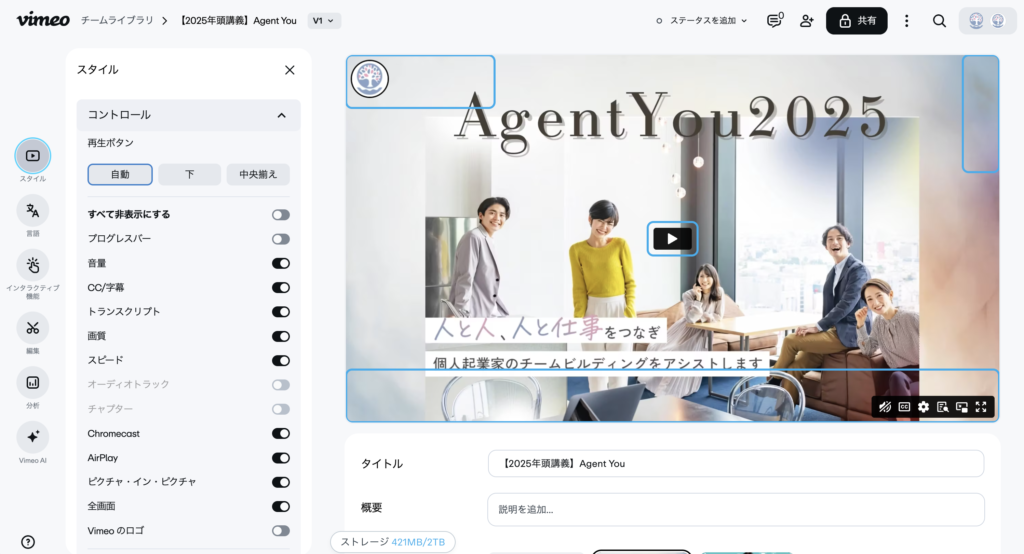
スタイルのコントロール設定
| 項目 | 設定 |
|---|---|
| スキップして進む | OFF |
| プログレスバー | OFF(場合によってはON) |
| vimeoのロゴ | OFF |
設定①|「スキップして進む」をOFFにする(重要)
「スキップして進む」とは?
これは 再生バーのスキップとは別で、動画を最後まで見なくても「次へ進める」ことを許可する設定です。
ラブレターアタックモードでは?
• ❌ 見ていなくても次へ進める → NG
• ✅ 見たら次が表示される → OK
設定
[スキップして進む] → OFF
設定②|プログレスバーを非表示にする
目的
視聴者が 動画を好きな位置に飛ばせないようにするため
設定場所
[スタイル] → プログレスバー → OFF
👉 OFFの場合は再生位置バー(シークバー)が表示されなくなります。
ただし、設定①の「スキップをして進む」がOFFになっている場合は、再生バーが表示されていても時間を進めることができないので、ONのままでも大丈夫。何分の動画や時間経過を見せたい場合はONのままがgood!
設定③|Vimeoのロゴを表示しない(おすすめ)
目的
動画以外に気がそれないようにするため
設定場所(日本語UI)
[スタイル]→[Vimeoロゴを表示]→ OFF
👉 動画のすみに表示される「Vimeo」のロゴが消えます。
スタイルの設定手順
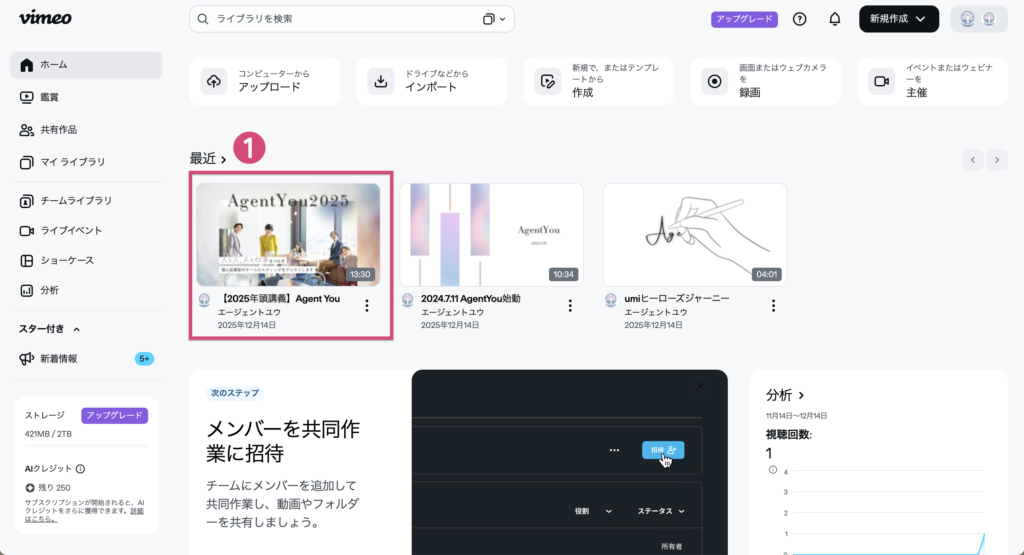
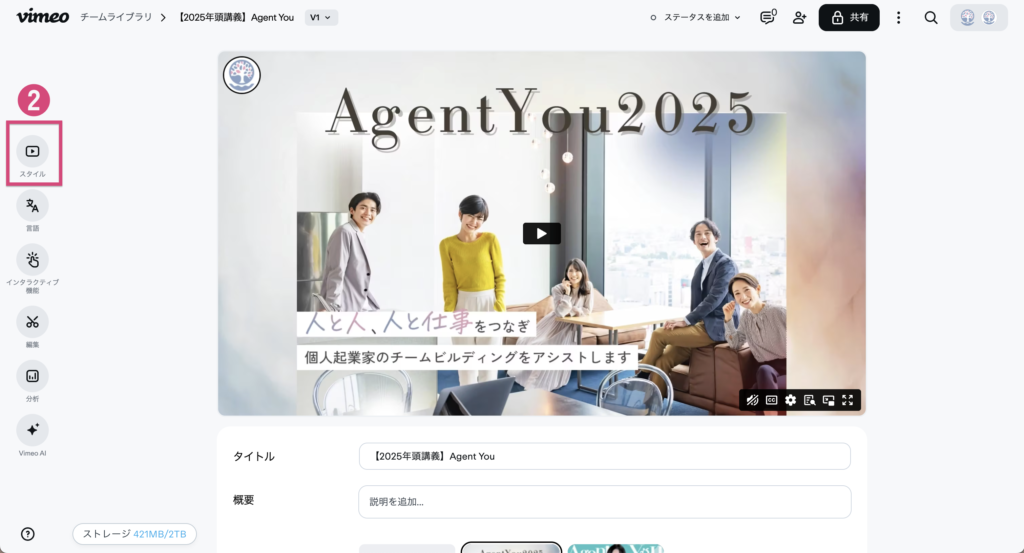
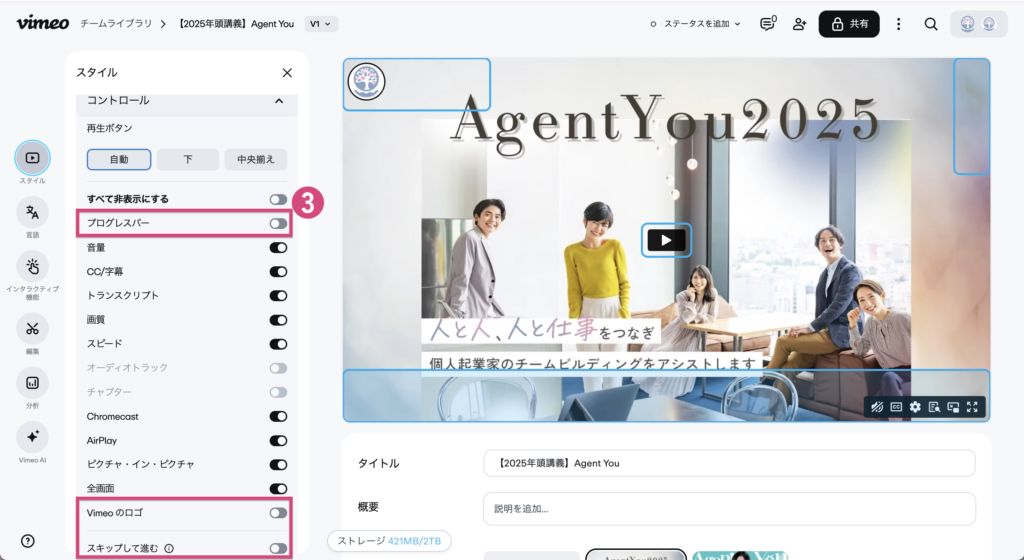
上記で説明したのは最低限やっておけば良いものをお伝えしました。
ブランディング/エンゲージメント/詳細/コントロール設定をカスタマイズして、ご自身の希望の設定にしてみましょう。
ストーリーモーションでのvimeoのおすすめ
ストーリーモーションでは、たくさんのお客様の声、成果事例の動画を設置することができます。
ページを開いた瞬間の空気や世界観を伝えるためにおすすめの設定をお伝えします。
ステップ型ONE/フリーとはおすすめの設定が異なります。
ストーリーモーションで魅せたい
ストーリーモーションでは、
• お客様の声
• 成果事例の動画
• インタビュー動画
など、「実際に起きた変化」や「リアルな体験」を動画で配置します。
ページを開いた瞬間に、
• たくさんの成果が目に入る
• いろいろな動画が同時に動いている
• 「これは実績がある」と直感的に伝わる
この状態をつくるためのおすすめ設定をお伝えします。
再生の設定
| 項目 | 設定 |
|---|---|
| 自動再生 | ON |
| ミュート | ON |
| ループ | 必要に応じて |
設定①|自動再生をONにする(おすすめ)
目的
ページを開いた瞬間に、成果動画が動いている状態をつくるため
設定場所(日本語UI)
[共有]→[埋め込み]→[自動再生]→ ON
👉 ページを開くと、動画が自動で再生されます。
設定②|ミュートをONにする(必須)
目的
音が一斉に流れて、びっくりさせないため
設定場所(日本語UI)
[共有]→[埋め込み]→[ミュート]→ ON
👉 音は出ず、映像だけが動きます。
※ 自動再生を使う場合、ミュートは必ずONにしてください。
設定③|ループ(必要に応じて)
目的
成果動画を止めず、常に動いている状態にするため
設定場所(日本語UI)
[共有]→[埋め込み]→[ループ]→ ON
👉 動画が終わっても、また最初から再生されます。
設定手順
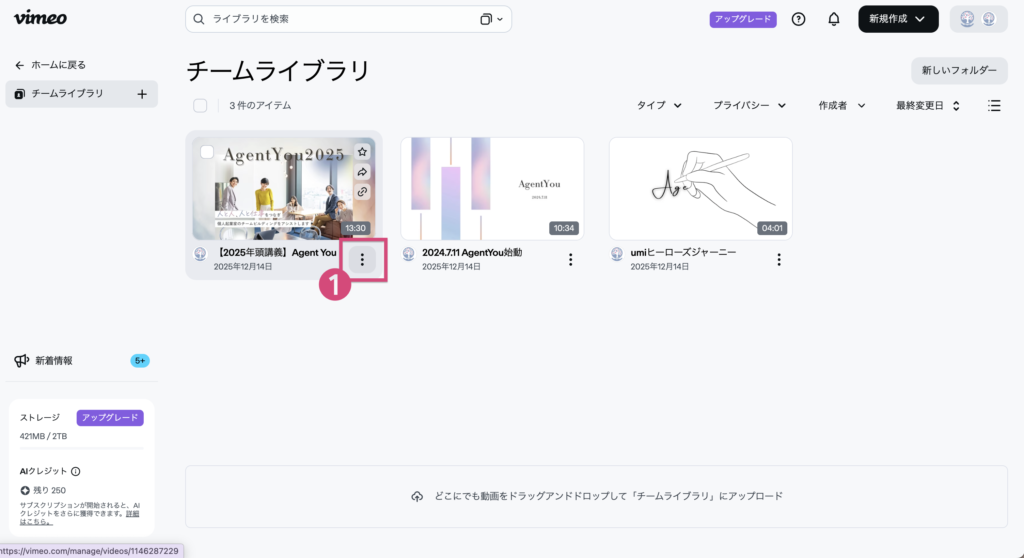
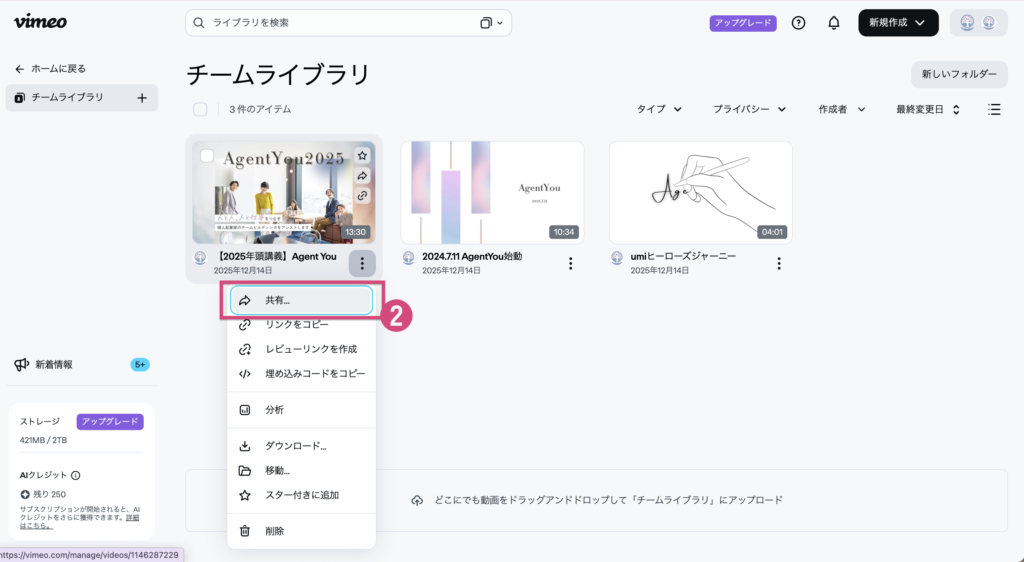
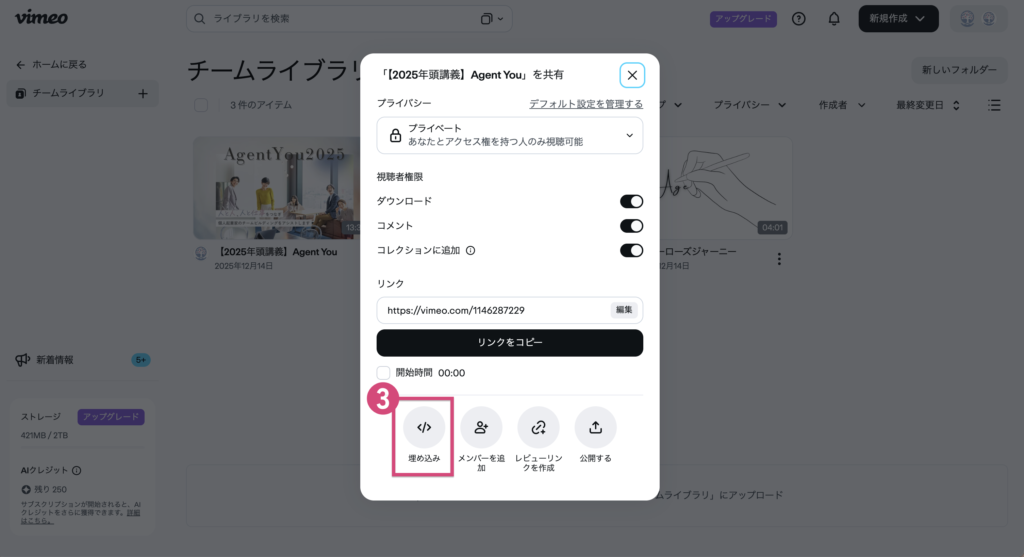
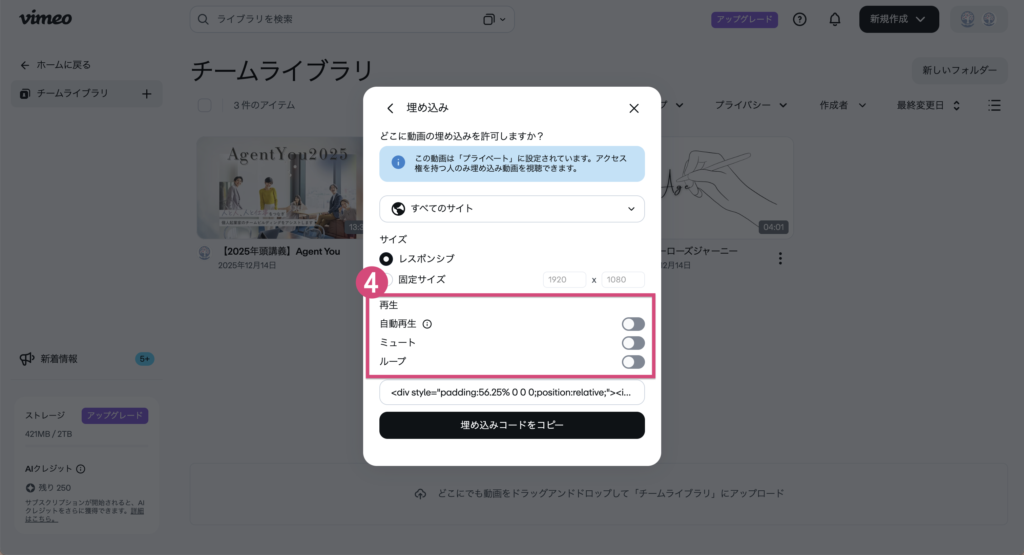
コピーしたコードをラブレターテンプレートの動画設定ページに貼り付けて完成
ステップ型ONE/フリーとストーリーモーションの設定の違い
• ステップ型ONE/フリー → 順番どおり、きちんと見てもらうための動画
• ストーリーモーション → 成果や信頼を、一目で伝えるための動画
同じ「動画」でも、役割が違うから、設定も違うという考え方です。
まとめ
動画の役割によって、vimeoの設定を使い分けることが大切です。
• ステップ型ONE/ステップ型フリー
→ きちんと順番どおりに見てもらうための動画
→ 感情や理解を途中で切らせない設定が必要
• ストーリーモーション
→ お客様の声や成果事例を、目の前に並べて伝える動画
→ 「実績がある」ことを一瞬で感じてもらうための設定が必要
どちらも動画は主役ですが、主役としての役割が違うだけです。
だからAgentYouでは、テンプレートに合わせてvimeoの設定を変えることをおすすめしています。
正しい設定をすることで、
• 伝えたい順番が守られ
• 成果の証明が自然に伝わり
• 読んだ人が、安心して次へ進める
そんなラブレターアタックモードが完成します。