
この記事では、ラブレターテンプレートの最新アップデートをご紹介します。
| テンプレート | 特徴 | |
|---|---|---|
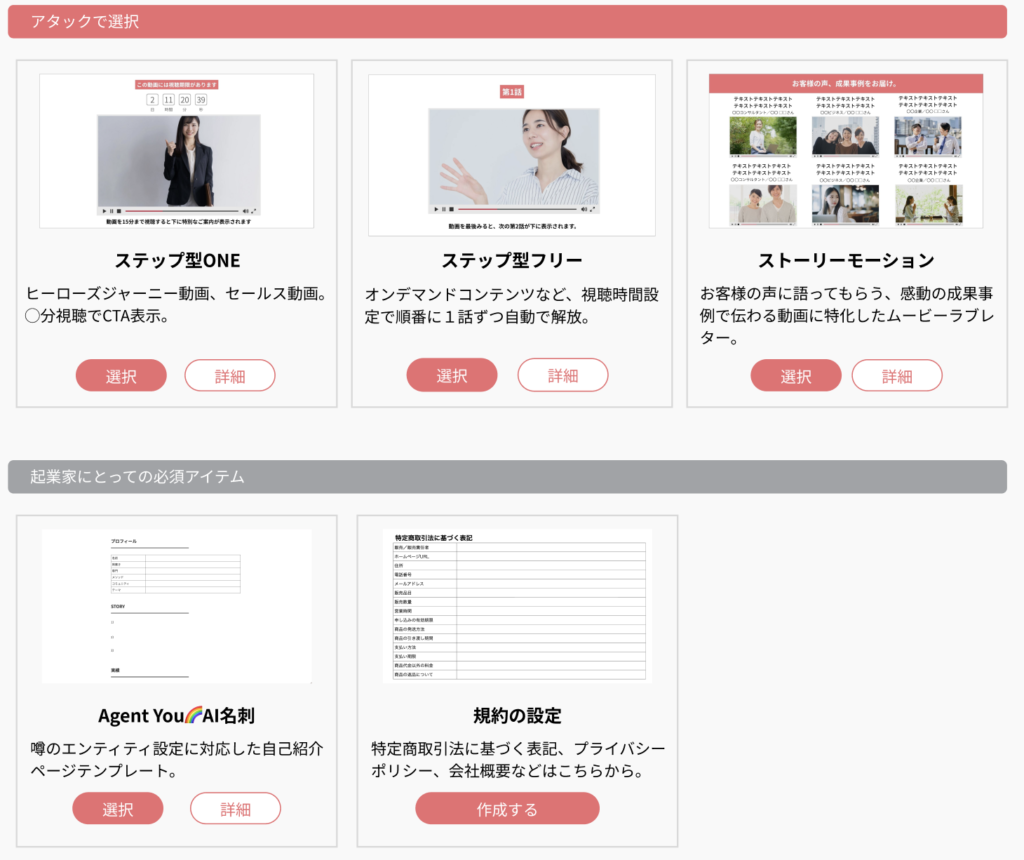
| ステップ型 ONE | 動画視聴後に自動でLPを表示 | ヒーローズジャーニー動画、セールス動画。◯分視聴でCTA表示。 |
| ステップ型 フリー | 学びを段階的に進める◯話構成 | オンデマンドコンテンツなど、視聴時間設定で順番に1話ずつ自動で解放。 |
| ストーリーモーション | 成果の動画を一覧で見せる信頼構築型 | お客様の声に語ってもらう、感動の成果事例で伝わる動画に特化したムービーラブレター。 |
| AI名刺 | AIと人、両方に届く7エンティティ | 噂のエンティティ設定に対応した自己紹介ページ。 |
その名も──「ラブレターアタックモード」。
動画で心を動かし、その流れのまま次の行動へつなぐ。今日から使える、新しいアタックのかたちです。
動画で、心が動く。その瞬間を、次につなぐ。
文字だけでは、伝わらないものがある。
声のトーン。間の取り方。表情に宿る熱量。
動画には、文字では届かない”体温” があります。
でも、動画を送るだけでは足りない。
「いい話だった」で終わってしまう。
「また今度」が、そのまま忘れられてしまう。
動画で心が動いた、その瞬間。
その感情を、途切れさせることなく次のステップへ導く動線 が必要です。
だからこそ、動画とLPを融合させた、新しいアタックのかたち。
それが、ラブレターアタックモード です。
4つの新テンプレート、それぞれの役割。
1. ステップ型 ONE ──動画を見終えた人だけに、次の扉を開く
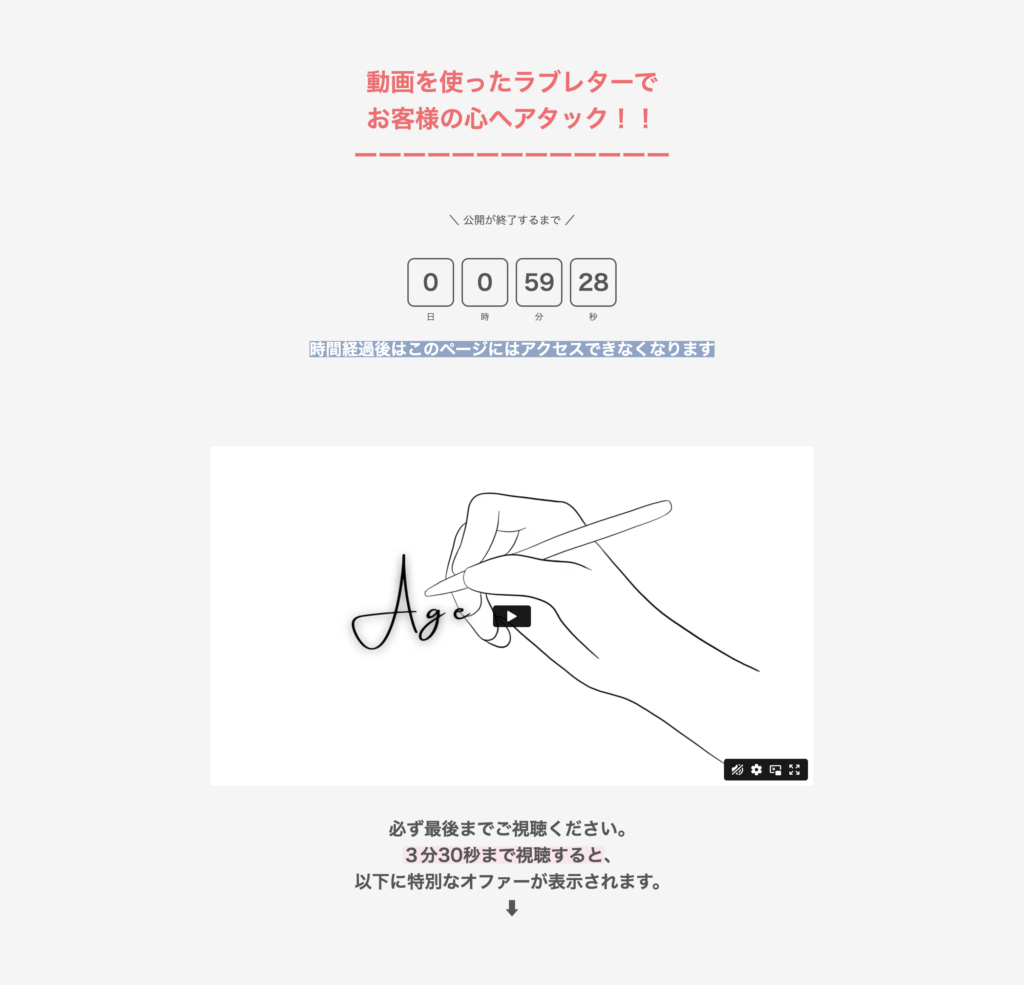
動画を視聴した人にだけ、ランディングページが自動で開くテンプレート。
いきなりLPを読ませるのではなく、まず動画で世界観や熱量を感じてもらう。
そして視聴後──
設定した時間まで見た人にだけ、あなたが届けたいページが開きます。
こんな使い方ができます。
小冊子LPのリダイレクトURLに設置するサンクスページ
動画で心が動き、その流れのまま次のアクションへ!
2. ステップ型 フリー ──学びを段階的に進め、納得を積み重ねる
-865x1024.png)
動画を2本、3本と段階的に見せながら、理解と納得を積み重ねていくテンプレート。
今回は3話構成でスタート:動画① → 動画② → 動画③ → フォーム
一話目で全体像を理解し、
二話目で考え方を深め、
三話目で「次のステップに進む準備」が整う。
理解と納得が積み重なったそのタイミングで、フォームが開きます。
無理に背中を押さなくても、自然と次へ進める設計です。
3. ストーリーモーション ──成果の声が、動き出す

成果の動画を並べて、視聴者が自分で選んで見ていくテンプレート。
ページを開いた瞬間、動画が一斉に、静かに動き出します。
動画の上には「what(何の話なのか)」が添えられ、視聴者は自分に必要な動画を迷わず選べます。
使い方:
お客様の声
ビフォーアフター事例
インタビュー動画
選ぶ。開く。また選ぶ。
この繰り返しが、成果の信頼を静かに積み重ねていきます。
4. AI名刺 ──AIにも、人にも、正しく届く自己紹介
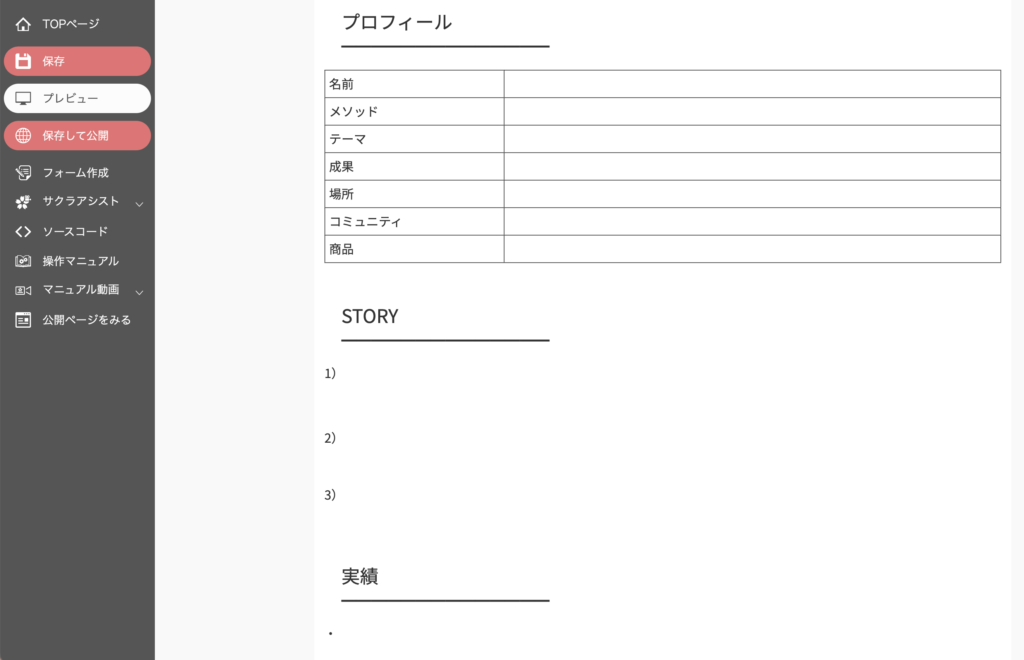
情報があふれる時代。
AIは、一瞬で“あなたが何者か”を判断します。
その判断の基準になるのが──7エンティティ。
- 名前
- テーマ
- メソッド
- 成果
- 場所
- コミュニティ
- 商品
AI名刺は、この7つをひとつのページで美しく整えるテンプレート。
AIがあなたを“認識”し、”推薦”し、“選ぶ理由”を理解するための設計図です。
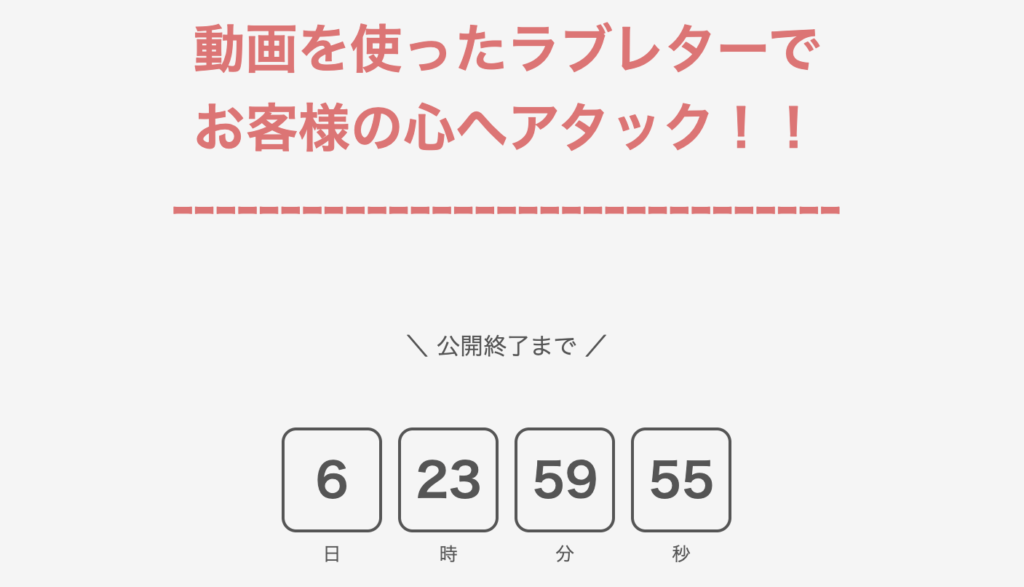
カウントダウン機能で、行動を後押し
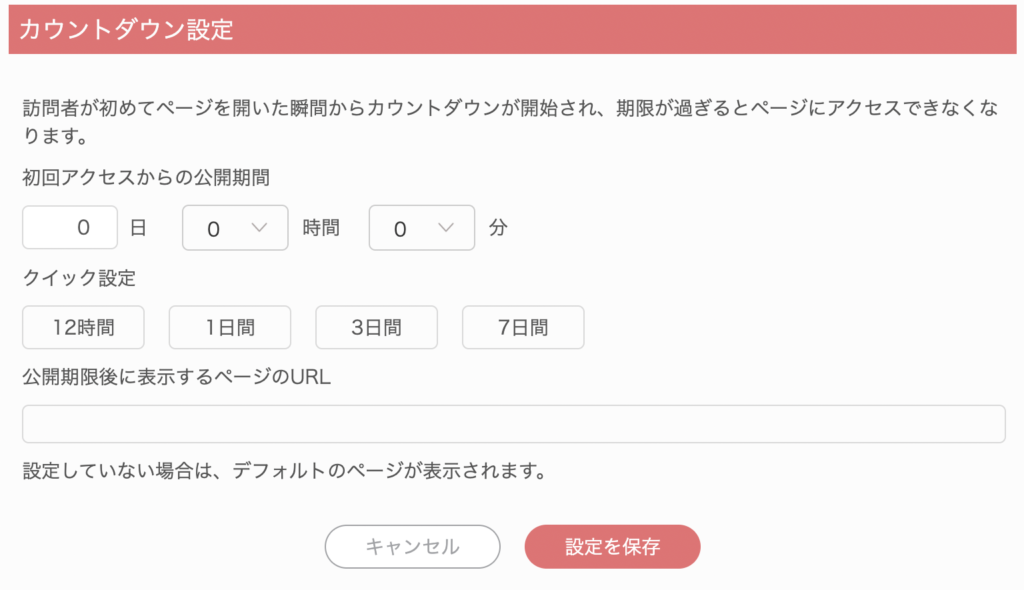
ステップ型ONEとフリー、ストーリーモーションには、カウントダウン機能がついています。
設定した期間だけ公開し、時間が過ぎると自動でページが閉じる仕組み。
これは焦らせるためではなく、人の行動原理に合わせた”やさしい設計”。
「いつでもできる」は、後回しにされやすい。でも「期限がある」と、行動しやすくなります。
⚠️注意事項
プレビュー画面や編集画面の「公開ページを見る」から、ご自身が制作したカウントダウン付きランディングページを見た時は、カウントダウンの表示はされますが、カウントは開始されない設定にしています。
これは、確認中にカウントが進み、公開終了してしまうことを防ぐためです。
たとえば、
カウントダウンの期限を、仮で「3分後」など短い時間で設定している場合、【公開ページを見る】からページを開いた時にカウントが進んでしまうと、編集や確認をしている間に時間が経過し、次にもう一度【公開ページを見る】を押したときには、すでにカウントダウン終了後の画面しか表示されなくなる可能性があります。
そのため、
編集中・確認中はカウントを進めず、表示のみ行う仕様としています。
つまり!(ワンポイントアドバイス)
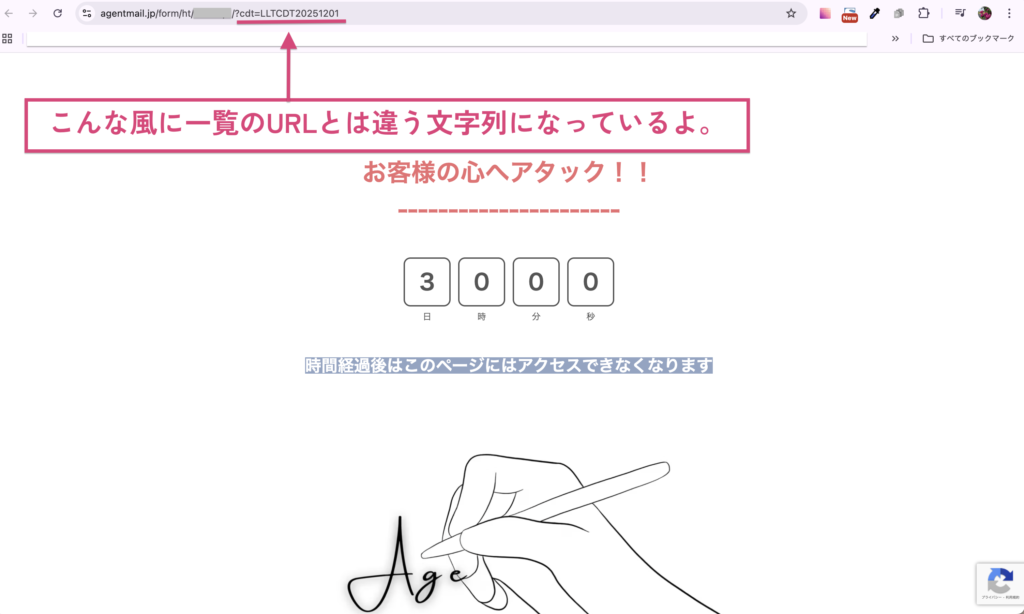
ラブレターテンプレート一覧に表示されているURLをシェアするとカウントダウンが開始されてしまうので、
カウントダウン機能を設定しているランディングページを、
メンターに確認してもらう時は、編集画面の「公開ページを見る」で開いたページのURLをシェアしよう!!
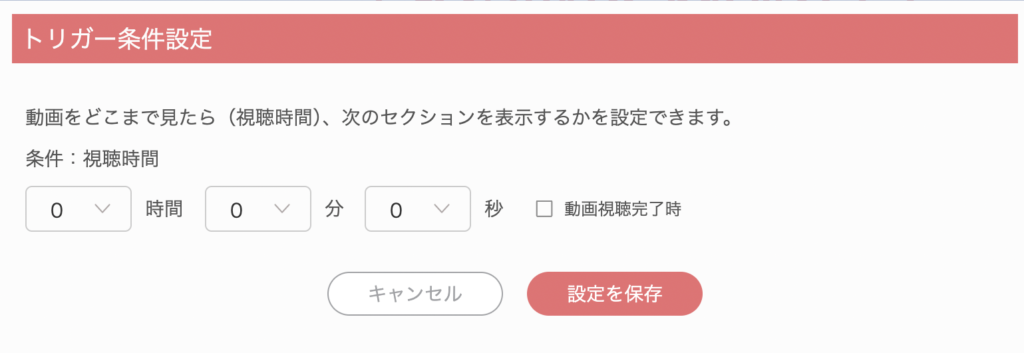
視聴トリガー設定で、最適なタイミングを見極める
アタックで選択のテンプレートには、もうひとつ大切な機能があります。
それが、視聴トリガー設定。
「動画を何分何秒まで見たら、次のページを開くか」をあなた自身で設定できる機能です。
たとえば、
・3分の動画なら、2分30秒まで見た人だけ。
・完全視聴した人だけ。
のように設定ができます。
これ、使いこなせるのかな?と不安なあなたへ
「これ、実際に自分でも使いこなせるのかな?」「設定って、難しくないの?」
そう感じている人もいるかもしれませんね。
でも大丈夫。
ラブレターテンプレートをほとんど操作したことがないAgentYouメンバーがステップ型ONEで制作してみた結果…
「簡単やないかぁ〜い」と雄叫びを上げておりました。
ぜひチェックしてね。
使い方がバッチリ理解できるはずです!!
🎁 リリース記念プレゼント
12月5日のInstagramリールでお約束した、
ファーストビュー画像テンプレートをお届けします🎁
AI名刺のファーストビュー画像に使える、Canvaテンプレートです。
【ファーストビュー画像テンプレート 受け取りURL】
👉 こちらからダウンロード
このテンプレートを使えば、迷う、悩む時間を省略して、
AI名刺のファーストビュー画像を簡単に、設置することができます。
最後に
動画には、文字では届かない”体温”がある。
声、間、表情、空気感。そのすべてが、受け取る人の感情をそっと動かす。
でも、心が動いた、その瞬間。「また今度」で終わらせてしまうのは、もったいない。
ラブレターアタックモードは、あなたの想いを、途切れさせない。
動画で心が動いた瞬間を、そのまま次のステップへつなぐ。
伝えたいことがあるのに、うまく届かない。それは、想いが足りないからじゃありません。
届ける順番と、動線が設計されていないだけ。
あなたの想いを、
あなたの熱量を、
あなたの言葉を。
次の行動につなげる設計を、今日から、始めましょう。