
メールマガジンを配信されている起業家の皆さんにとって、少し不安な発表がありましたね。
2026年1月、Gmailに大きな仕様変更があると知って、「私のメルマガが読者に届かなくなるのでは…?」という不安に感じた方も多いのではないでしょうか。
安心してください。正しく理解して適切な対応をすれば、読者への配信に影響はありません。
Google公式の情報を見ても、「私はどうなるの?何をすれば良いの?」とモヤっとした個人起業家さんへ、今回の仕様変更をわかりやすく、安心してメルマガを配信できる具体的なアクションを解説します。
GmailのPOP受信終了、個人起業家のメルマガ配信に影響する?
結論、ほとんどの方は影響を受けません。
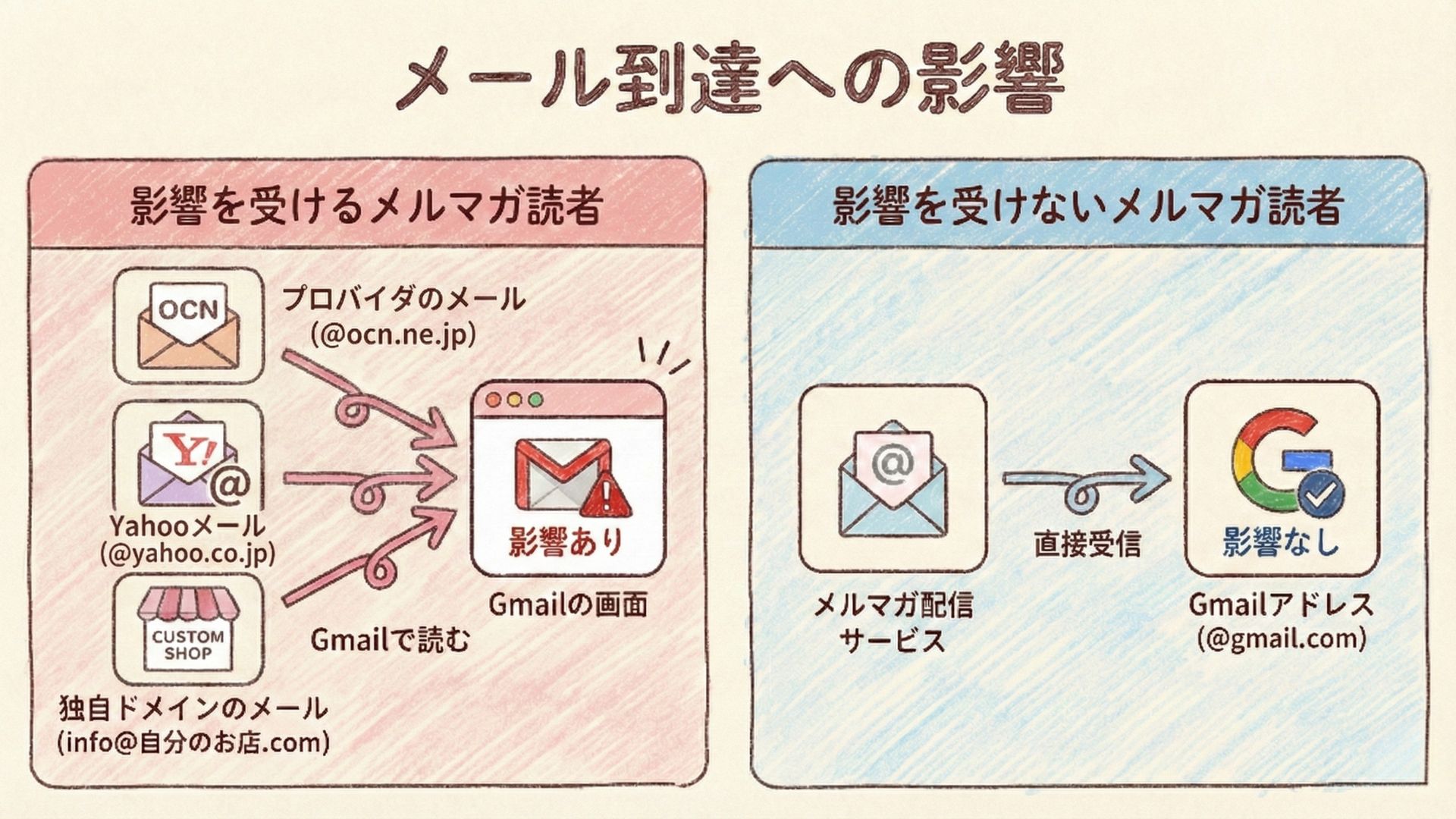
まず最初に安心していただきたいのは、メルマガ配信サービス(Agent MAILやMyASP、オレンジメールなど)を使って読者に配信している場合、今回の変更は直接的な影響は受けません。
今回、発表があったGmailの仕様変更は「Gmail上で他社のメールアドレスを受信する機能の終了」です。
メルマガ配信者が知っておくべきリスク
直接的な影響はないとはいえ、「機能の終了と聞くと不安になる」「自分の仕事への影響は?」と気になりますよね。
今回、メルマガを配信する個人起業家にとって重要なポイントとなる、一部の読者の行動によって、あなたのメルマガが届きにくくなるリスクがあることを知っておきましょう。
メール転送の落とし穴に注意
今回の変更で、一部のメール受信者が「メール転送」という方法を使い始める可能性があります。これが実はメルマガ配信者にとってのリスクになることがあります。
例えば、読者Aさんが、自分の仕事用メール(例:info@自分のお店.com)に届いたあなたのメルマガを、自動的に個人のGmailに転送する設定をしたとします。
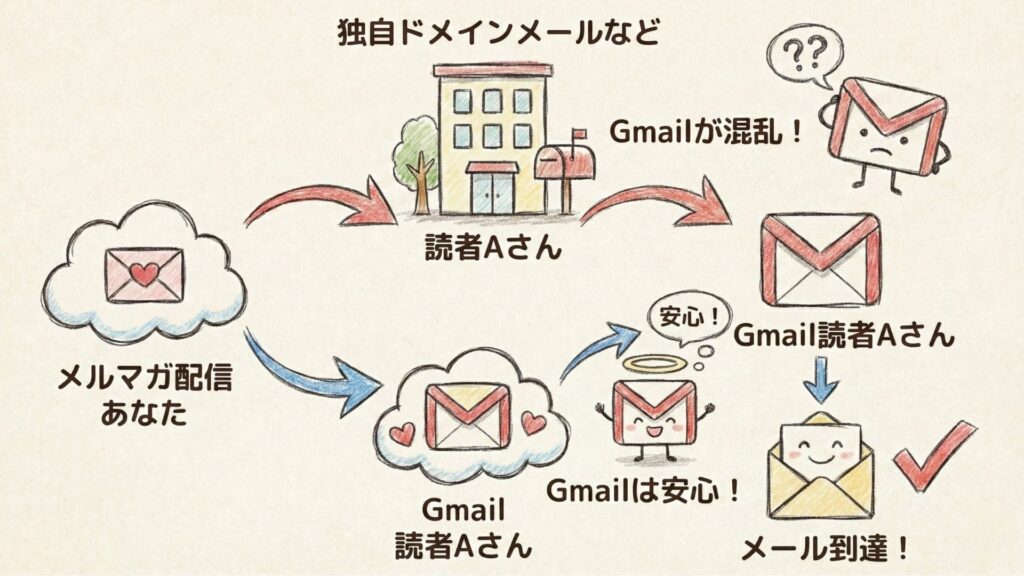
この時、メールの「差出人」はあなたのメルマガ配信サービスなのに、「送信経路」が別の会社経由になってしまいます。
これによって、Gmailは「この送信元、本当に正規のルート?」と疑い、迷惑メールフォルダ行きや、最悪の場合は受信拒否してしまうことがあるのです。
なぜ受信拒否が起きるの?
現代のメールシステムには「SPF」「DKIM」「DMARC」という、なりすましを防ぐ仕組みがあります。転送されたメールは、この認証チェックに引っかかりやすいのです。
例えば、銀行やECサイトからの重要なメールが、転送設定をしたことによって届かなくなるというイメージです。しかし、このリスクは「メールの転送を選んだ読者」にのみ発生します。
混乱しやすいポイントを整理しよう
| 影響のない大半の読者 | @gmail.com のGmailアドレスでメルマガに登録している人 Gmail以外のアドレスでメルマガ登録しているが、スマホのGmailアプリから“メールアカウントを(IMAPで)追加して”読んでいる人 |
| 影響のある一部の読者 (要注意) | PCブラウザ版Gmailの設定で、会社メール/Yahooメール/プロバイダメール等を(POP受信で)取り込んでGmailにまとめて受信している人 → 2026年1月以降、その“取り込み”機能が終了するため届かなくなる |
【今すぐできる】読者へのメール到達を守る3つのアクション
アクション1:メルマガ配信サービスの設定を再確認
あなたが使っているメルマガ配信サービスが、最新のメール認証技術に対応しているか確認しましょう。Agent MAILが提供するメルマガ配信サービスは、メール認証技術に対応していますのでご安心ください。
チェックポイント
・SPF/DKIM認証の設定に対応しているか
・独自ドメインを使っている場合、DNS設定ができるか
・DMARC設定を有効にできるか
※ご利用のサービスで最新情報をご確認ください
アクション2:メルマガ読者への情報提供
独自ドメインメール(例:info@自分のお店.com)等でメルマガを受け取っている読者が多い場合、以下のような情報をSNSやメルマガ、ブログでシェアすると親切です。
アクション3:「届かない」報告への備え
2026年1月以降、一部の読者から「メルマガが届きません」という問い合わせが増える可能性があります。その事前準備と対策を次の章でご紹介します。
【参考】読者から相談されたときの3つの対策
読者から「メルマガが届かなくなった」と相談された場合、以下の対策を知っておくと安心です。
Gmail受信フォルダを確認してもらう
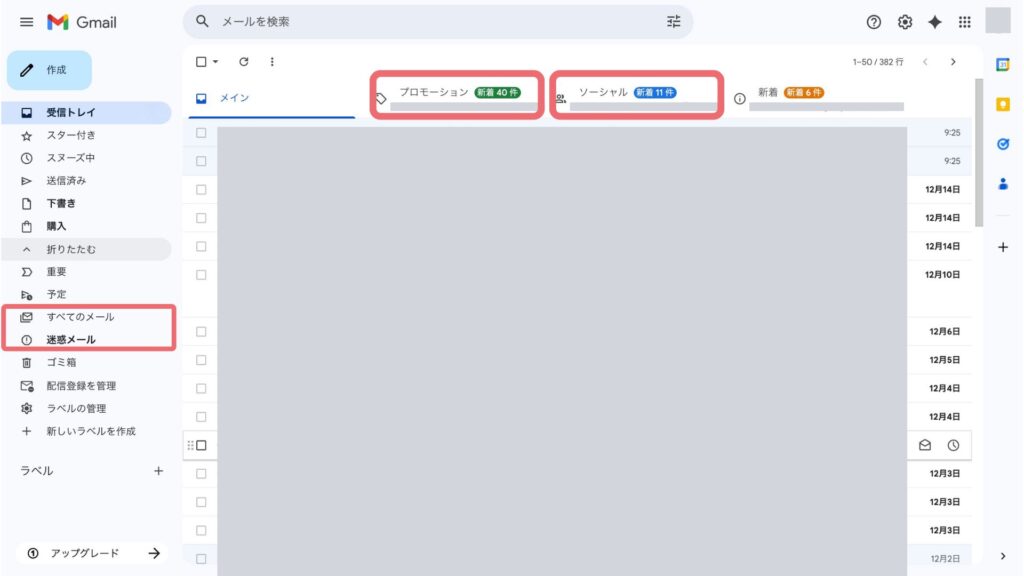
メルマガが届いていないと思っても、実は別のフォルダに振り分けられている可能性があります。「迷惑メールフォルダ」や「プロモーション」タブを確認してもらいましょう。
また、検索バーで配信者名やメールアドレスを検索してもらうのも良いですね。
メールソフトの利用を提案
独自ドメインメール(例:info@自分のお店.com)等で受信を続けたい場合、メールソフト(メーラー)を使う方法があります。メールソフトで独自ドメインメールとGmailの両方を設定すれば、1つの画面で全てのメールを管理できます。
どのメールソフトでも、基本的には以下の流れになります。
- 「アカウントの追加」を選択
- 「手動設定」または「その他のアカウント」を選択
- IMAPを選択(POPは選ばない)
- サーバー情報を入力して完了
Gmailアドレスでの再登録を案内
最も確実な方法として、Gmailアドレスでの再登録を勧めましょう。
最終チェックリスト
- 私は何もしなくても本当に大丈夫?
-
メルマガ配信サービスを使って読者のGmailアドレスに配信を行っている場合、配信者側の対応は基本的に不要です。使用中のサービスでのSPF/DKIM認証、DMARC設定ができているかを確認しておくと安心です。
- どれくらいの読者に影響が出ますか?
-
独自ドメインメールでメルマガを受信している読者のうち、 ブラウザ版Gmailで読んでいた方だけです。 全体の数%程度と予想されますが、業種によって異なります。
【重要】問い合わせや日程調整など、メールのやり取りをする際の注意点
まずは自分が“危険な受信”をしていないか確認しよう
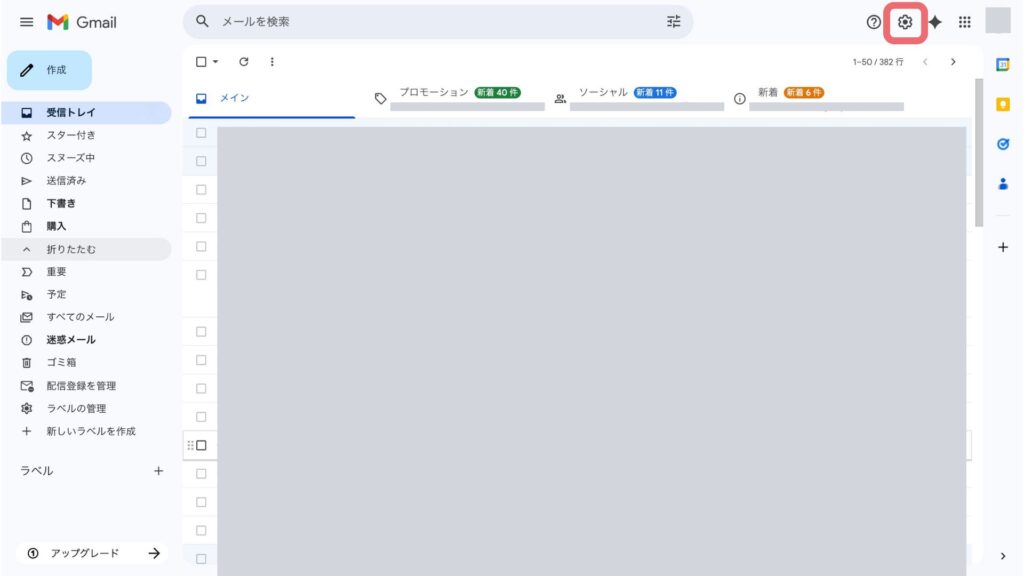
以下に該当する場合は、今回のGmailの仕様変更でメールが受信できなくなる対象となります。まずはGmailを開き、設定ボタンを押します。
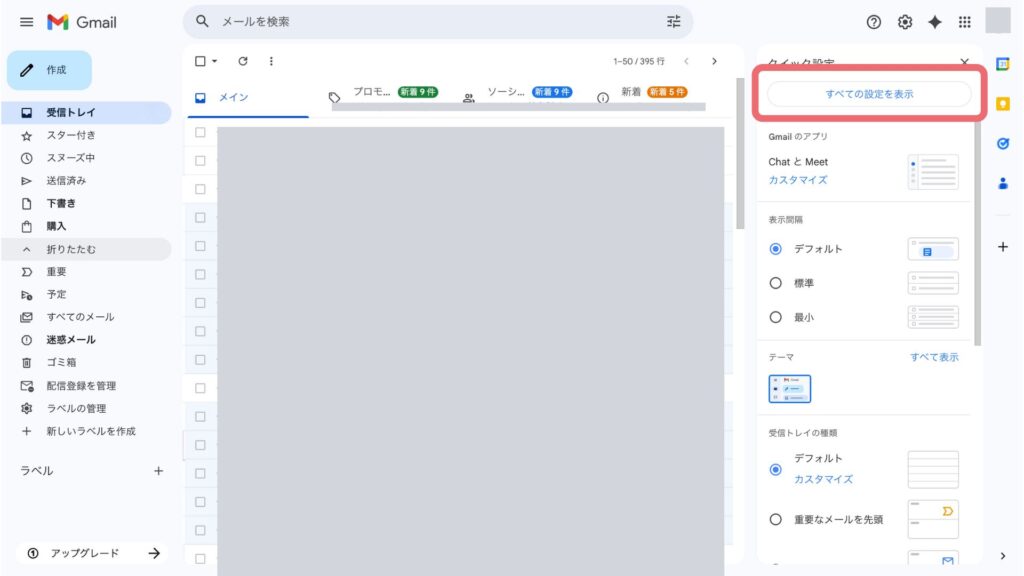
「すべての設定を表示」を押します。
「アカウントとインポート」を押します。
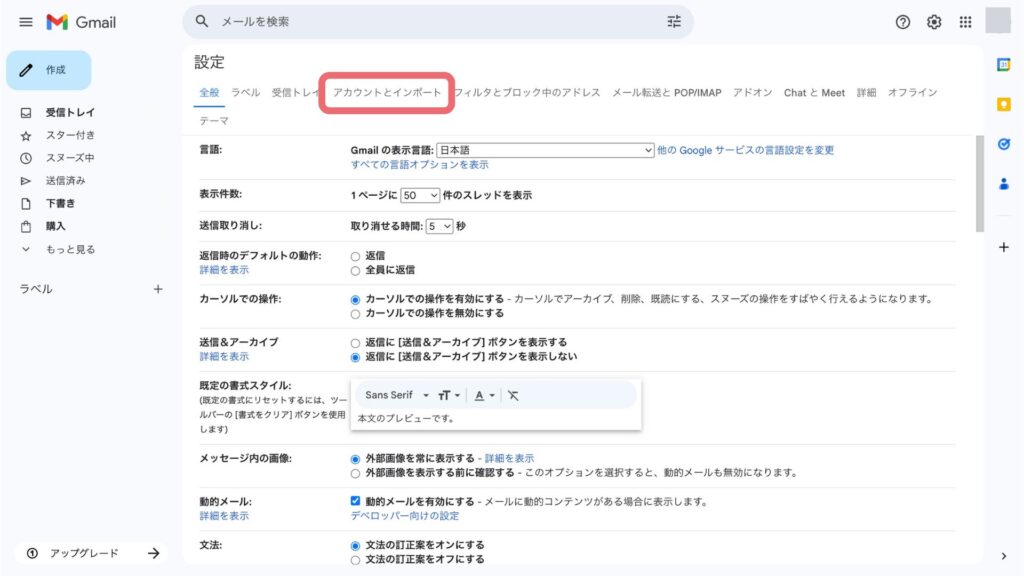
下の画像の画面にて「他のアカウントのメールを確認」に、独自ドメインのアドレスが入っていたら、その受信方法(POP取り込み)は2026年1月で止まる対象です。
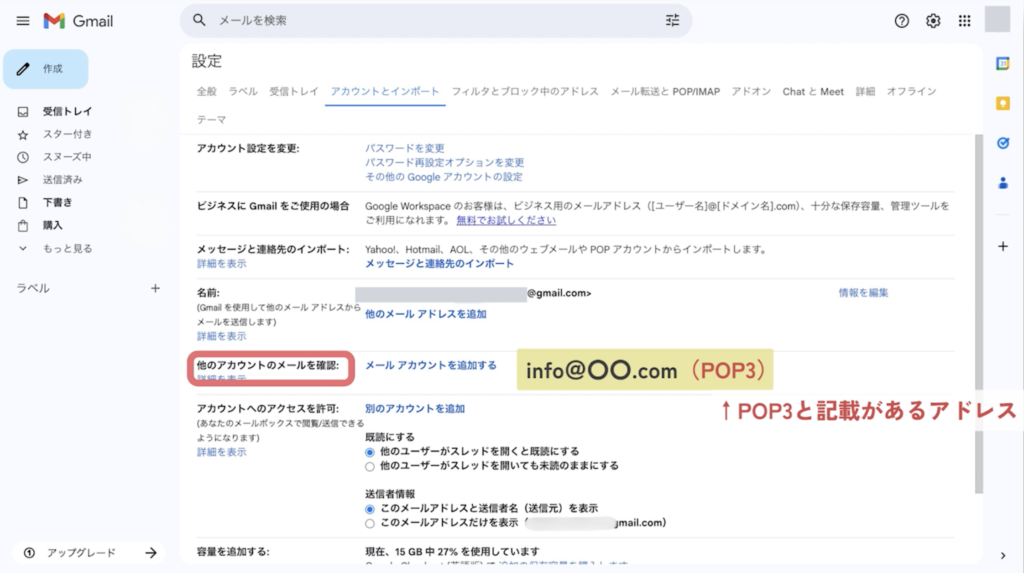
“危険な受信”に該当していた場合は、2026年1月からその独自ドメインでのGmailメール受信ができなくなりますので、次の設定に進みましょう。
対象となる独自ドメイン宛のメールをGmailで受信できるようにしよう
「自動転送」を設定することによって、独自ドメインで受信したメールがGmailへ自動で届くようになります。ここでは、エックスサーバーを事例にご紹介します。
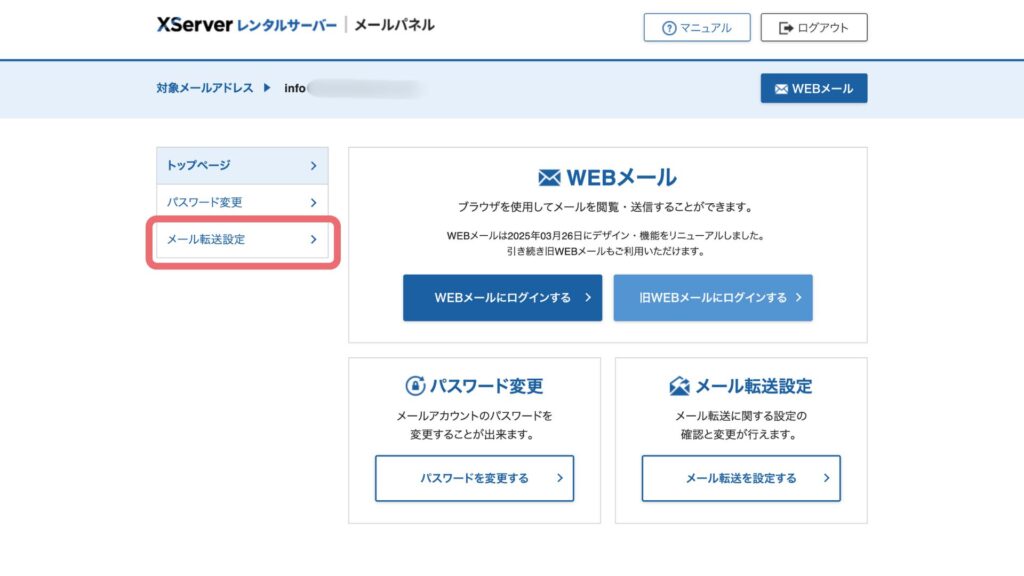
レンタルサーバー側で「自動転送」を設定する方法(おすすめの方法)
メールパネルを開き、「メール転送設定」を押します。
「転送先メールアドレス追加」を押します。
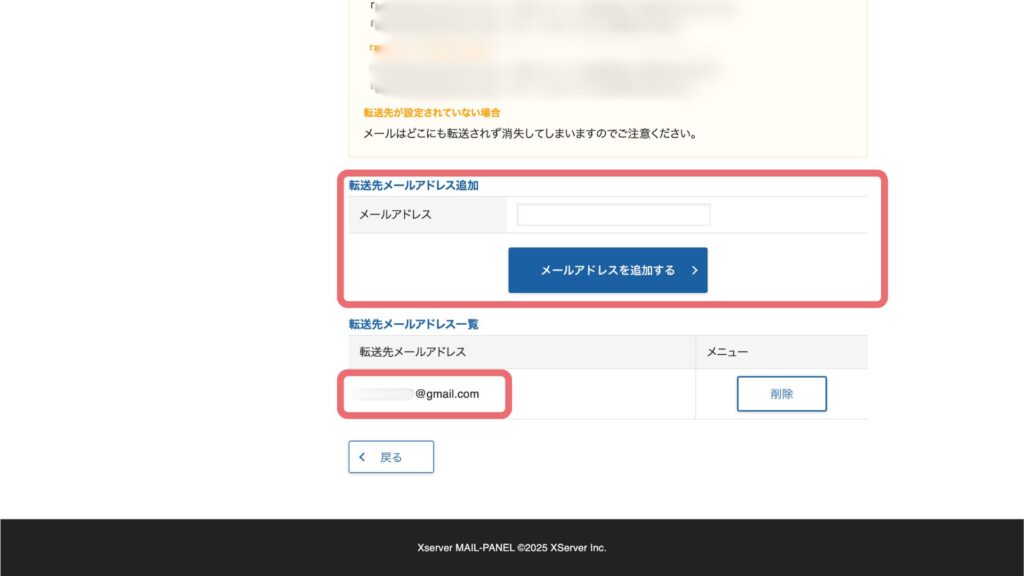
「受信メールをメールボックスに『残す』」を選択します。
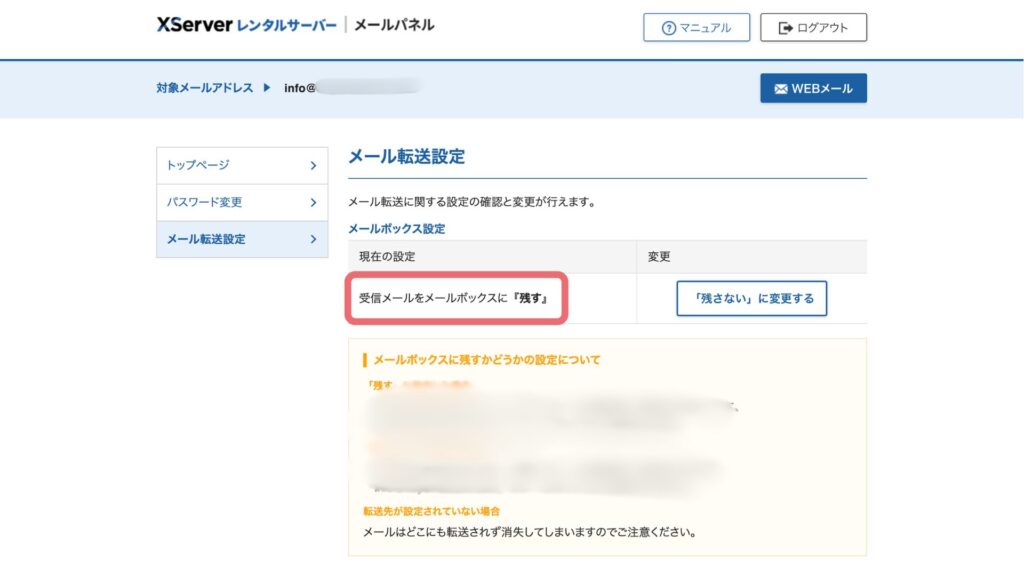
これでサーバー側の「自動転送」の設定は完了です。他のサーバーを使用している場合は、「”サーバー名” 自動転送」と検索をすることでサーバー毎の設定方法を調べることができます。
またその他の選択肢として、有料のGoogle Workspaceに移行し、独自ドメインのメールを“最初からGmailとして使う”状態にする方法もあります。
メール返信時、「返信元」がGmailアドレスでは困る!場合の設定方法
受信はできるようになったけれど、「日程調整」や「お問い合わせへの返信」などのやり取りの際、Gmail(@gmail.com)から返信が送られてしまうのは困る…!という場面がありますよね。
そこでここでは、Gmailに自動転送されたメールに対して、返信するときの差出人を“独自ドメイン”にする設定を、ご紹介します。
Gmail側で「差出人」を選択できるようにする方法
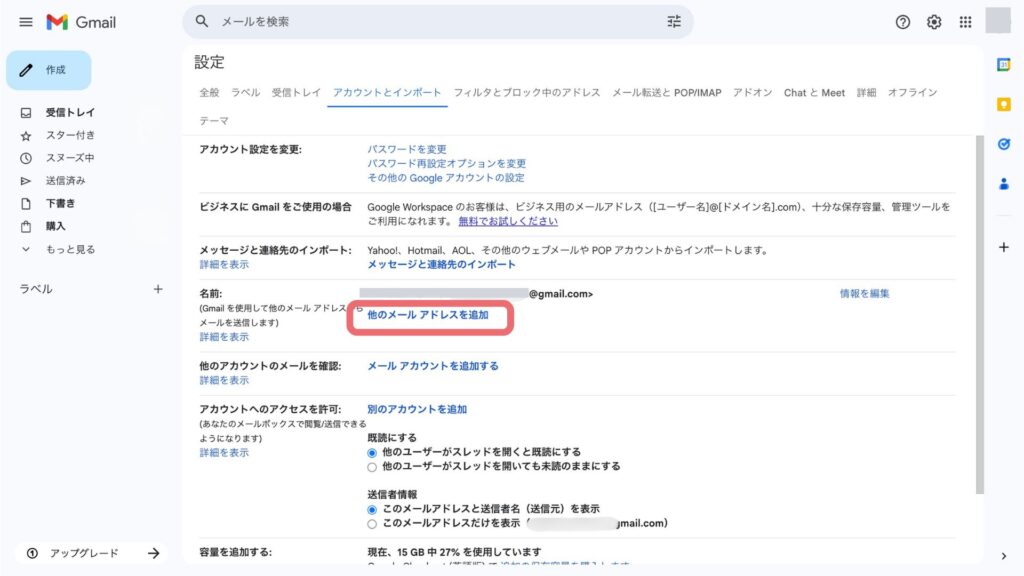
先ほどと同じように、Gmailの設定画面から「アカウントとインポート」の画面を開き、「名前」と書かれている箇所の「他のメールアドレスを追加」を押します。
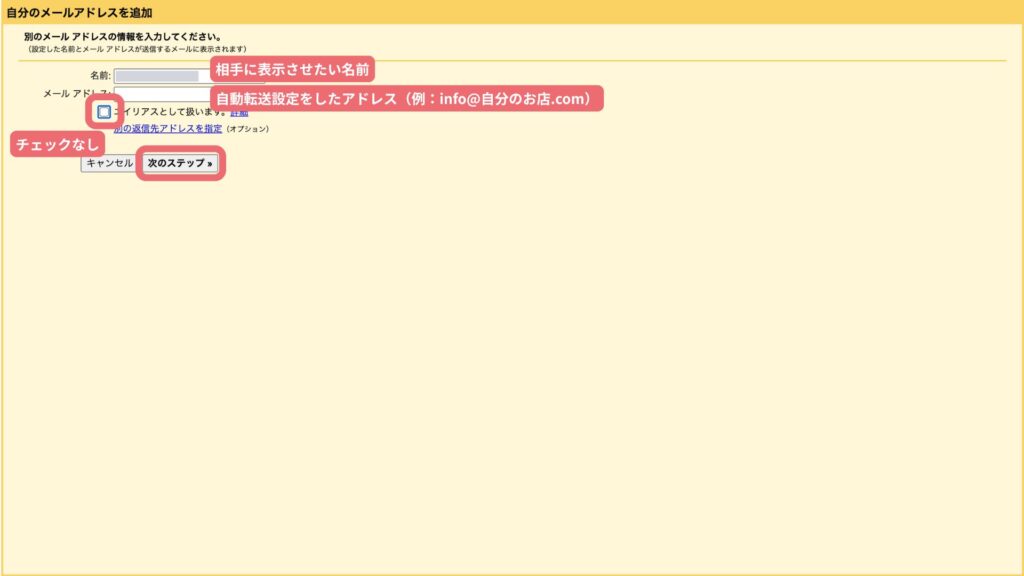
ここで、「相手に表示させたい名前」「転送元のアドレス(例:info@自分のお店.com)」を入力し、チェック項目のチェックは外しておき、「次のステップ」を押します。
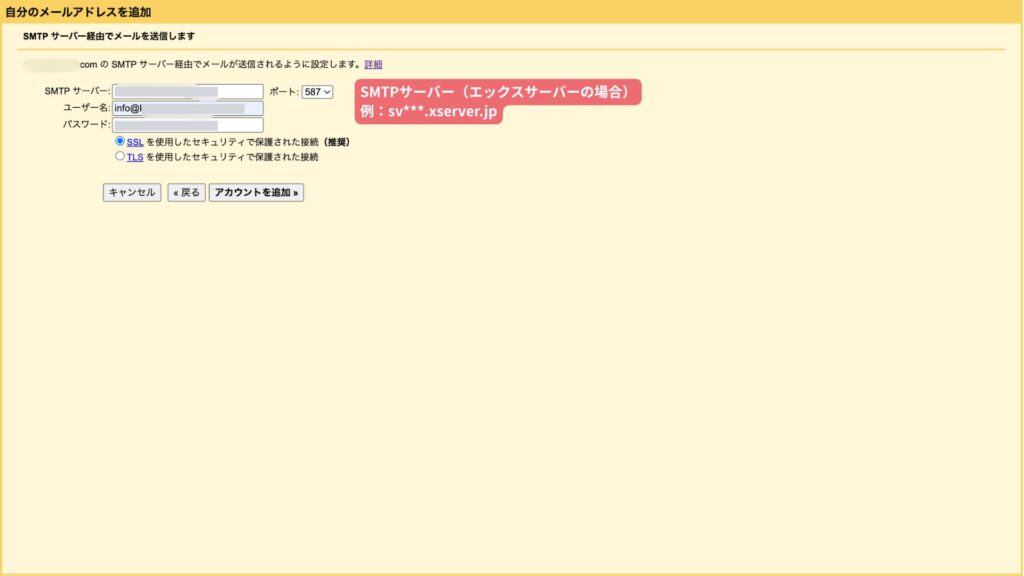
必要な情報を入力します。ここで筆者のmanaはめちゃくちゃ時間を使ってしまいました💦
エックスサーバーの場合の必要な情報を書いておきますので、よければご参考になさってください。
エックスサーバーの場合、SMTPサーバーは 例:sv***.xserver.jp、ユーザー名は独自ドメインのアドレス、パスワードを入力し、「アカウントを追加」を押します。
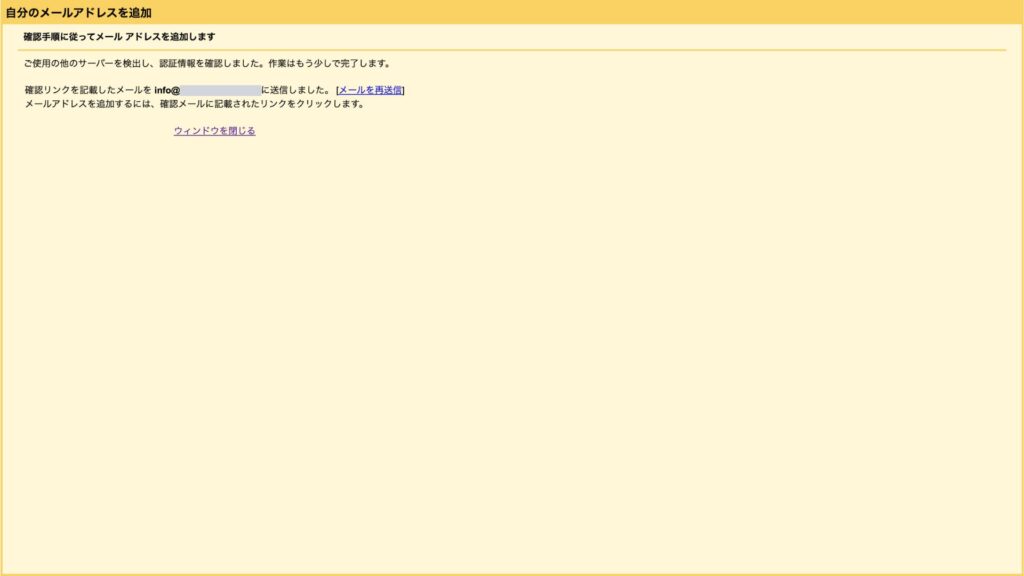
ここまでの操作完了が表示されます。まだ作業が残っているので、次に進みましょう。
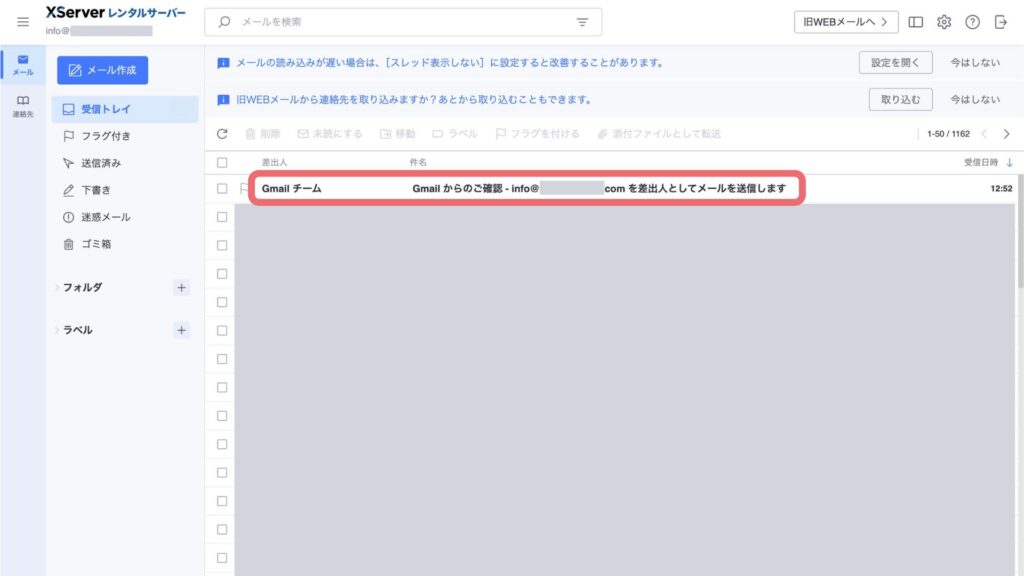
独自ドメインのメール受信ボックスを開くと、Gmailチームからのメールが届いていますので、メールを開き「クリックが必要なURL」を押します。
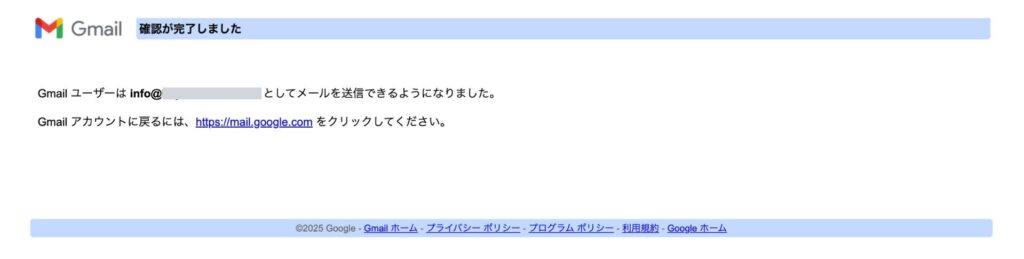
必要な操作が完了すると、設定が完了したことが表示されます。
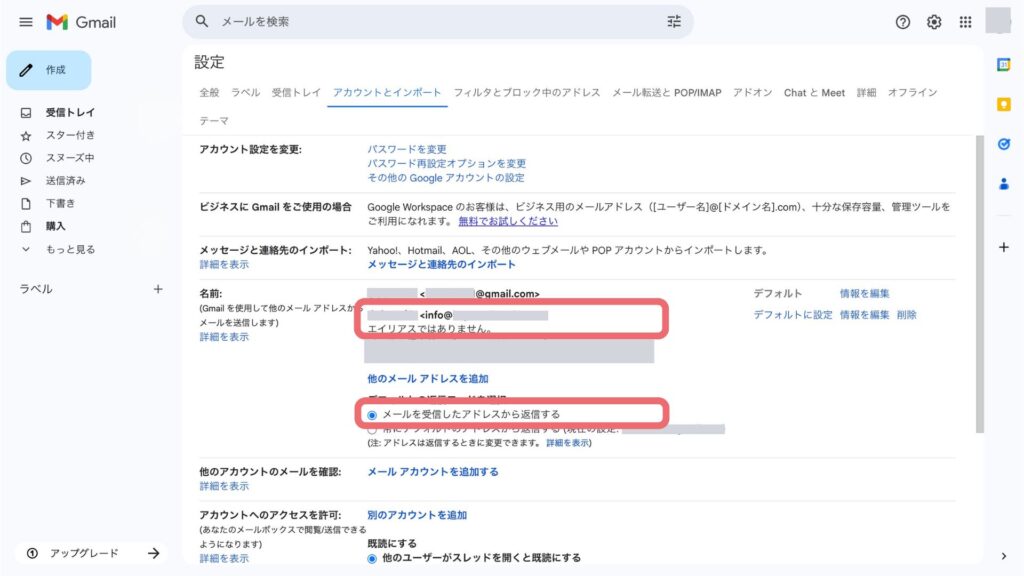
最初の設定画面に戻り、今回登録したアドレスが追加されていることを確認します。そして、下の「メールを受信したアドレスから返信する」を選択し、設定が完了です。
実際にメール作成画面を開き、「差出人」を押すと、先ほど追加したアドレスを「差出人・差出元」としてメールが配信できるようになります。
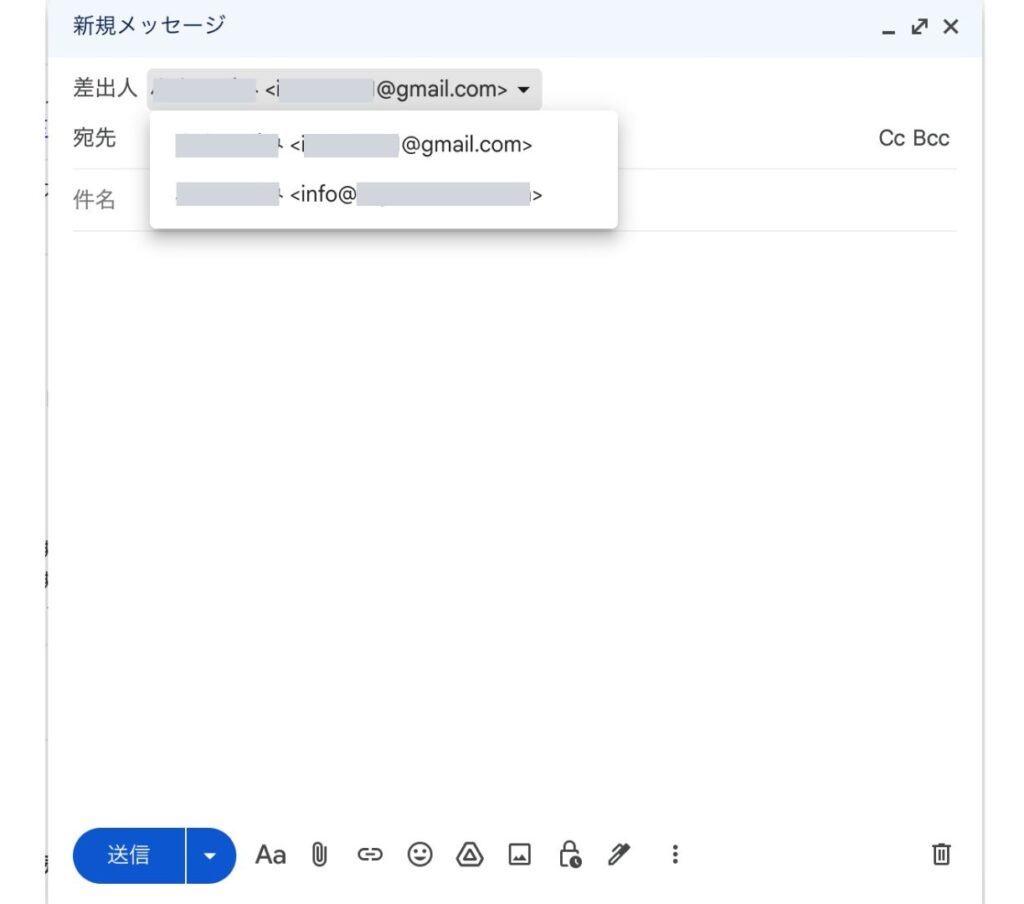
これで、Gmail側から「差出人」が選択できるようになりました。
ここまでの作業、お疲れ様です!Gmailひとつで差出人が選択・変更できるなんて感動🥹したmanaです。
【まとめ】自分自身を守る準備を今から始めましょう
Gmail側の機能停止は2026年1月からです。まずは、自分の状況を正しく把握し、何が必要なのか?読者様に安心してメルマガを読んでもらえるよう今から準備をすすめておきましょう。