
次世代のコミュニティ&コミュニケーションツール「 Agent I 」ベータ版のアップデート情報をお届けします。
Agent IのChance MAPは、育成と挑戦を俯瞰するための機能です。そのChance MAPが、さらに一段進化しました。
個々のマップ確認から、チーム構造を見渡すフェーズへ。
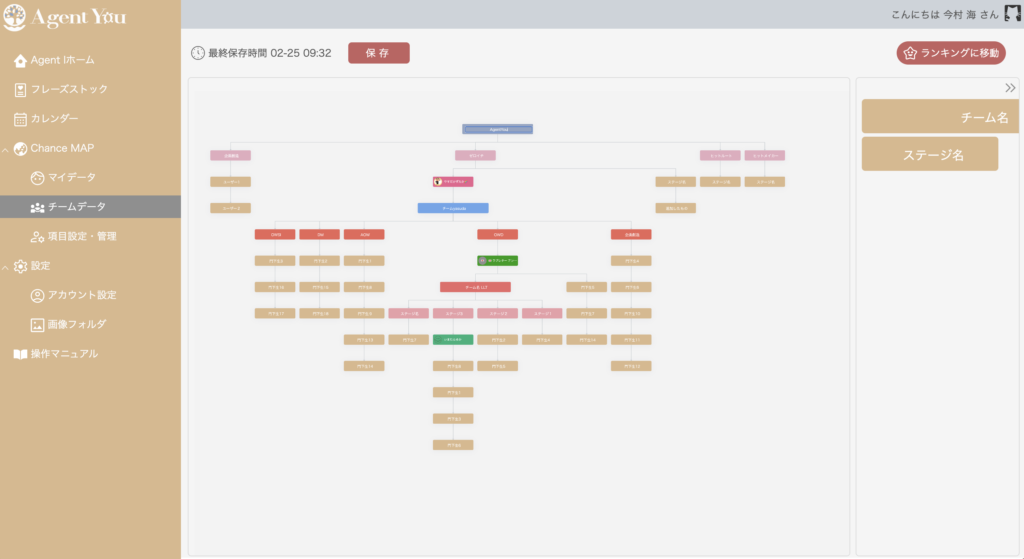
今回はChance MAP|チームデータ統合機能の進化です。
何ができるようになったの?
これまで、生徒さんがコミュニティマップを共有してくれても、そのマップは単体でしか確認できませんでした。
つまり、
・自分が作成したマップ
・生徒さんが作成したマップ
が、別々に存在している状態でした。
しかし今回のアップデートで、
自分が作成したマップと、生徒さんのマップを結合できるようになりました🎉
なぜ重要なのか?
Chance MAPは育成と挑戦を見える化する俯瞰のマップです。
単体確認では見えなかった、
• 育成の流れ
• 影響の広がり
• チームの成長構造
• どこで止まっているか
• どこが伸びているか
が、構造として見えるようになります。
どのように結合されるのか?
生徒さんからコミュニティマップが共有されると、自動で生徒さんのマップが、自分が作成したマップに反映されます。
今回のアップデート以前に共有されていたマップも対象です。条件を満たしていれば、自動で結合されています。
生徒さんがマップを修正変更した場合も、自動で反映されます。
(自身のマップを開いた状態の場合は再読み込みが必要です。)
💡確認方法
表示エリアに追加している生徒さんのブロックをダブルクリック(スマホの場合は長押し)してください。
すると、生徒さんが作成したマップが展開します。
そこからはこれまで通り、生徒さんのブロックをクリックすることでそれぞれのマイデータへ移動できます。
表示されない場合は?
結合されない場合は、次の手順のどこかが未完了ですので確認しましょう🙋♀️
逆算すると、条件は以下の通りです。
まず確認するのはここです。
生徒さんがコミュニティマップを「共有」していなければ、自分のマップに結合されません。
▶︎ 確認ポイント
生徒さんからマップの共有がされているか確認しましょう。
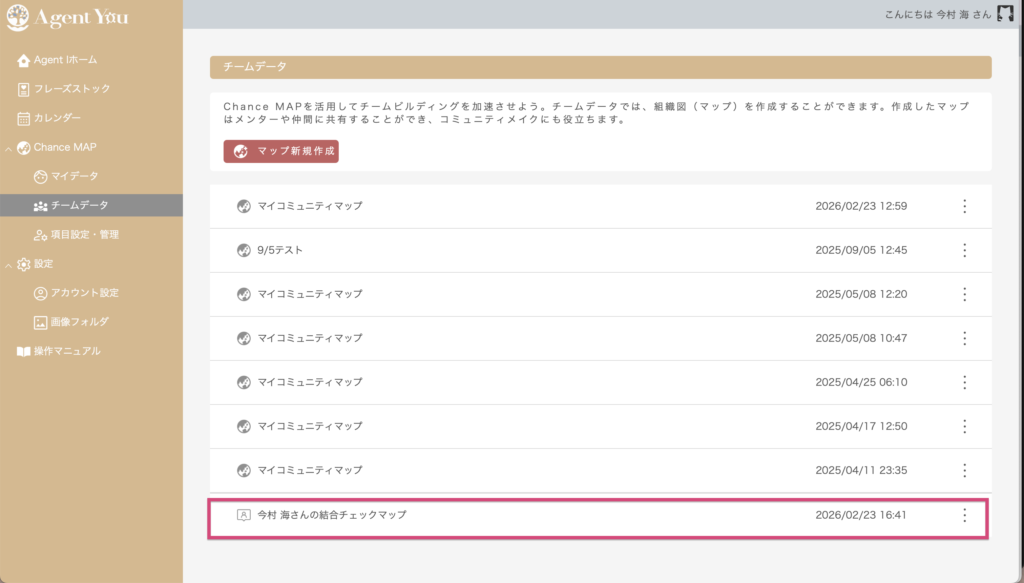
チームデータ画面は上下に分かれています。
上部には自分が作成したマップが表示されます。
先頭には「🌍 地球アイコン」がついています。
下部には生徒さんから共有されたマップが表示されます。吹き出しの中に「👤 人のアイコン」がついています。
生徒さんがマップを共有するには、
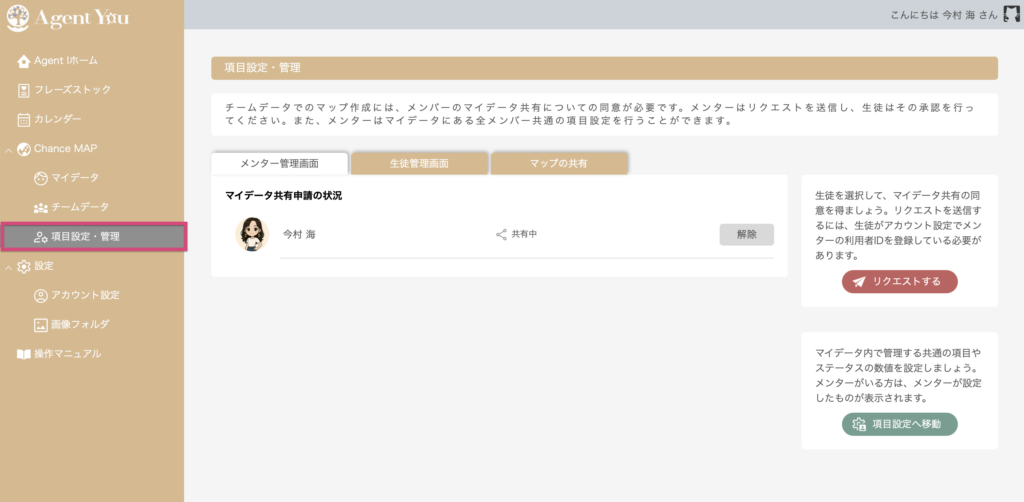
メンターからの「データ共有リクエスト」を承諾している必要があります。
▶︎ 確認ポイント
サイドメニュー「項目設定・管理」ページで共有状況を確認しましょう。
リクエストがまだの場合は、メンターから生徒さんへリクエストを送信し、承諾を得ましょう。
メンターがデータ共有リクエストを送るには、生徒さんのアカウント設定画面で、
『メンターの利用者ID』が設定されている必要があります。
▶︎ 確認ポイント
生徒さんのアカウント設定画面でメンターの利用者ID欄に正しいIDが入力されているか
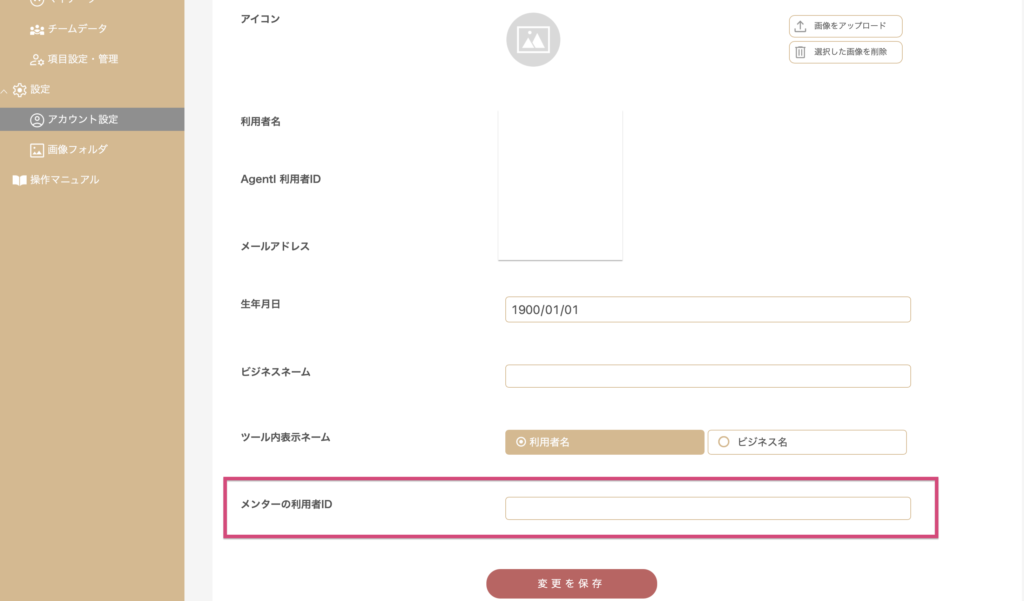
メンターの利用者IDを設定するためには、メンターと生徒さんが「仲間」である必要があります。
▶︎ 確認ポイント
仲間一覧に表示されているか
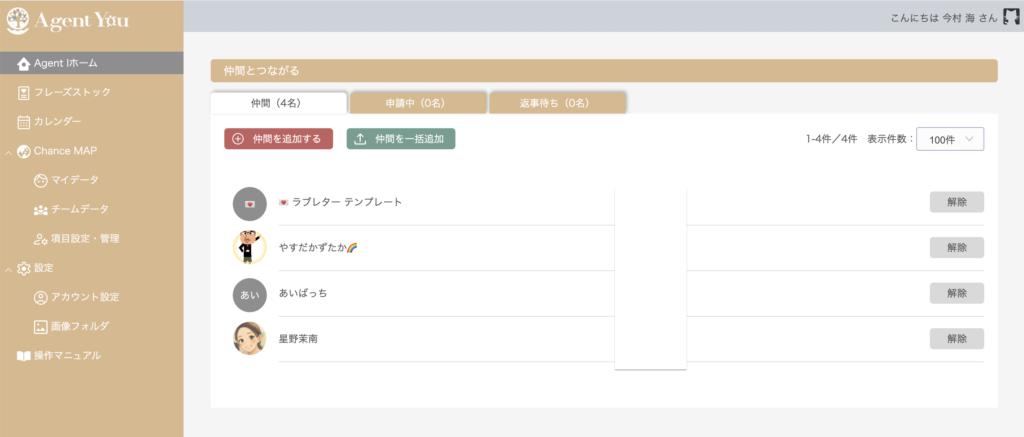
構造まとめ
以下の流れで設定ができていれば結合は自動で行われます。
仲間
↓
メンターID設定
↓
データ共有リクエスト
↓
承諾
↓
マップ共有
↓
Chance MAP結合
マップの操作方法
拡大・縮小・移動について
①マウスホイールやトラックパッドでの拡大縮小の操作
二本指を上にスライドさせると、縮小。下にスライドさせると、拡大。
もしくは、二本指でのピンチ動作でも拡大縮小ができます。(スマホはこちらのみ)
②マップ全体の移動(背景ごと)
背景が灰色の部分で、クリックしたまま(掴んだまま)移動するとマップ画面が移動できるよ。
※マウスがの時は掴めない・
③マップのみの移動
チームブロック(一番大きなブロック)をクリックしたまま移動するとマップのみ移動できるよ。
配置する人多かったり、生徒さんのマップを展開すると、横幅が広くなるので、縮小せずに移動したい場合は、
クリックしたままずらしていく!と覚えてね。
生徒さんのブロック
①クリック(スマホ:タップ)
クリックすると、生徒さんのマイデータに移動することができます。
②ダブルクリック(スマホ:長押し)
ダブルクリックすることで生徒さんが作成したマップを展開することができます。再度ダウブルクリックすると生徒さんのマップは閉じます。
※共有されているマップがある場合のみ
③ブロックの入れ替え
ブロックをクリックした状態で移動させると、青い線が現れますので、希望の位置で手を離すと配置することができます。
現在、スマートフォンではマップの新規作成および編集は行うことができません。
マップの確認や、生徒さんのマイデータへの移動は可能です✨
外出先や移動中でもチーム全体を俯瞰する用途には十分ご活用いただけます
さいごに
Chance MAPは、単なる表示機能の進化ではありません。
チームの広がりと育成の流れを、構造として俯瞰できる環境が整いました。
自分を起点に、生徒さん、そしてその先へ。
つながりの先にある成長まで見えることが、このアップデートの本質です。
ぜひ、ご自身のチーム構造を確認してみてください。