
「絵文字を使っていないのに、エラーが出る」
「以前送信できたメルマガをコピペしたのに、保存できない…」
2026年10月23日、Agent Youでは通常とは異なる通信量を確認し、
お客様の情報保護を目的として、全サービスを予防的に一時停止いたしました。
その後、安全対策と動作確認を進め、10月25日23:02(日本時間)より、一部機能の提供を再開しました。
今回お伝えするのは、その再開後に、
Agent MAILとラブレターテンプレートで確認された、文章を保存できない不具合についてです。
Agent MAILをご利用の方からは、
メールマガジンの保存や配信予約を進める際に、冒頭のようなお問い合わせをいただきました。
一部の記号(♡ ★ ✔︎など)を含む文章を保存できない不具合は、修正が完了し、現在は解消しております。
再開をお待ちいただいた後も、文章を見直したり、記号を取り除いたりと、
何度も確認していただくこととなり、申し訳ございませんでした。
状況を詳しくお知らせくださった皆様、ありがとうございます。
今回は、不具合解消のご案内とあわせて、
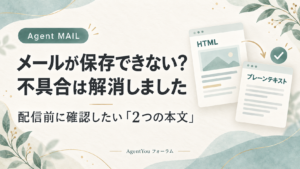
メールマガジンを作るときに知っておきたい「2つの本文」についてお伝えします。
記号を含む文章を保存できるようになりました
今回、Agent MAILとラブレターテンプレートで、これまで使用できていた一部の記号(♡ ★ ✔︎など)を含む文章を保存しようとすると、絵文字に関するエラーメッセージが表示される現象が確認されました。
現在は修正が完了しております。(2026年10月26日8:06)
保存や配信予約ができなかった方は、改めて操作をお試しください。
ラブレターテンプレートをご利用の方も、
保存・公開後に、修正した内容が反映されているかをご確認いただけますと幸いです。
Agent MAILには2種類の本文があります
Agent MAILでは、
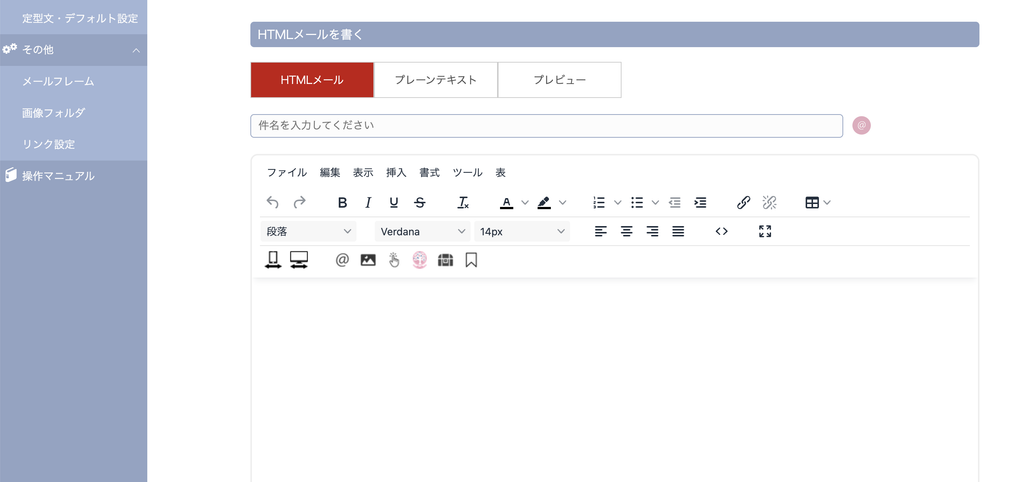
メールマガジンを新規作成するときに、「HTMLメール」と「プレーンテキスト」のどちらで作成するかを選べます。
HTMLメール
文字の色や大きさを変えたり、画像を入れたりできる本文。
プレーンテキスト
文字だけで伝える本文。
HTMLで作成した場合は、通常、その文章がプレーンテキストにも自動で反映されます。
ただし、途中で一度プレーンテキストを開くと、その後にHTMLを修正した内容は、自動反映されなくなります。
HTML本文を仕上げた後は、プレーンテキストも最新の内容になっているか確認しましょう。
過去のメールを複製したときは本文を両方確認しよう
過去のメールマガジンを複製すると、
HTMLとプレーンテキストの両方に、複製元の文章が引き継がれます。
HTML本文を書き換えて、新しいメールマガジンが完成!
そのとき、プレーンテキストの確認を忘れていませんか?
HTMLは今回のご案内に変わっていても、プレーンテキストは複製元の文章のまま、ということがあります。
開催日や募集期限、リンク先などが、以前の内容で残っている可能性もありますね。
HTMLの最新の文章をプレーンテキストへ反映する方法
「途中でプレーンテキストを開いてしまった」
「複製元の文章が、そのまま残っている」
そんなときは、プレーンテキストの本文を一度空にしてから、
HTMLのタブへ戻ると、最新のHTML本文の文章を反映できます。
HTMLで本文を完成させてから、次の操作を行ってください。
① プレーンテキストのタブを開く
② プレーンテキストの本文をすべて消す
Macは「Command+A」、Windowsは「Ctrl+A」で本文をすべて選択し、削除します。
※プレーンテキストにだけ書き加えた文章がある場合は、先にコピーして控えておいてください。
③ HTMLのタブをクリックして戻る
プレーンテキストを空にした状態で、HTMLのタブをクリックします。
この操作で、最新のHTML本文の文章がプレーンテキストへ反映されます。
④ もう一度プレーンテキストを開いて確認する
今回の文章に変わっているか、開催日・募集期限・リンク先などを確認し、下書き保存、または配信予約を完了しましょう。
途中でプレーンテキストを開いた方も、
過去のメールを複製した方も、
HTML本文が完成した後にこの操作を行えば、内容をそろえられます。
その後、HTMLをさらに修正した場合は、配信前にもう一度同じ操作で内容をそろえてください。
※この方法は、HTMLで作成した文章をプレーンテキストへ反映するための操作です。
プレーンテキストだけで作成している場合は、本文を消す必要はありません。
最後はテストメールで届く内容を確認しよう
本文をそろえたら、配信予約の前にテストメールを送信しましょう。
PC・スマートフォンで受信メールを開き、文章や画像、リンクを確認します。
心を込めて準備したご案内が、意図した形で届いているかな?
お客様が次の行動へ進めるリンクになっているかな?
受け取る方を思い浮かべながら、最後の確認をしてみてくださいね。
引き続きエラーが表示される場合は
改めて操作しても保存や配信予約ができない場合は、以下の窓口へお知らせください。
お問い合わせ:staff@agentmail.jp
・ご利用の機能
・どの操作でエラーが出たか
・表示されたエラーメッセージ
・発生した日時
・スクリーンショット(あれば)
分かる範囲でお知らせいただけますと、確認を進めやすくなります。
お客様へ届ける一通をこれからも一緒に
メールマガジンの向こうには、そのご案内を待っているお客様がいます。
だからこそ、保存できない、配信予約ができない状況に、何度も確認や工夫を重ねてくださったのだと思います。
お寄せいただいた声を、修正と、次に迷わず使っていただくためのご案内につなげてまいります。
皆様がお客様へ届けたい想いを、安心して届けられるように。
これからも、確認と改善を続けてまいります。