
ラブレターアタックモードを使ってVimeoの動画を設置したら…
位置がズレとるやないか!!
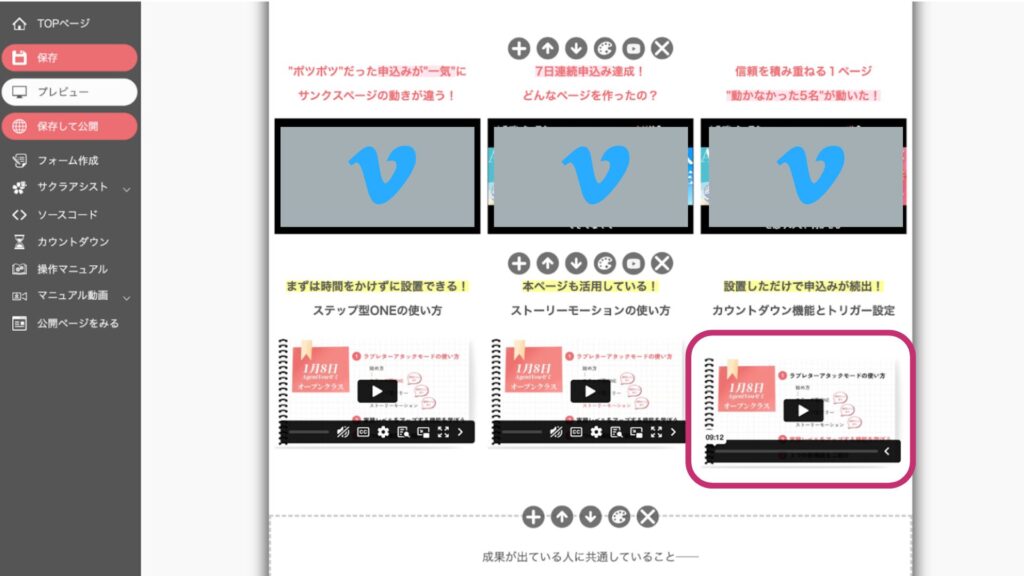
パソコンで見ると、
1つだけ動画がガクッと下がって見える状態。こんな経験はありませんか?
 Agent LOG instructor 星野茉南
こんにちは!Agent LOG instructor 星野茉南です。
先日、ラブレターアタックモードで動画を設置していたら…
「え、なんかズレてない?」と手が止まる出来事がありました。
同じように、「動画がズレて解消方法が分からない…」と感じた方の参考になればと思って、原因と対策をまとめました。よかったら参考にしてください!
vimeo動画の位置がズレる原因
「なんでズレるの?」「貼り付け方が悪い?」って思っちゃいますよね。
実はこれ、貼り付け方のミスではなくて、Vimeoに動画をアップロードしたときの“動画サイズ(縦横比)”が原因でした。

このとき、例えば…
- 16:9の動画(横長)
- 4:3の動画(少し四角)
- オリジナルサイズの動画(中途半端な比率)
このように動画が混ざっていると、枠の高さがバラバラになってしまい、結果…
「1つだけズレる」という現象が起きやすくなります。
動画の位置を揃える方法(いちばん簡単!)
いちばん確実で、いちばん簡単なのはズバリこれです。
Vimeoにアップロードする動画は、16:9に統一すること!(例:1920×1080、1280×720)
これだけで、動画の位置がズレるトラブルがかなり減ります。
とはいえ、私はいつもと同じ動画編集ツールで、いつもと同じ書き出し方法でアップしたのに、なぜか違うサイズ扱いになっていたみたいです。元の素材が何か関係していたのかも…
コードがわかる人向けのチェック方法
ラブレターアタックモードの動画設置には、Vimeoの埋め込みコードが入っています。
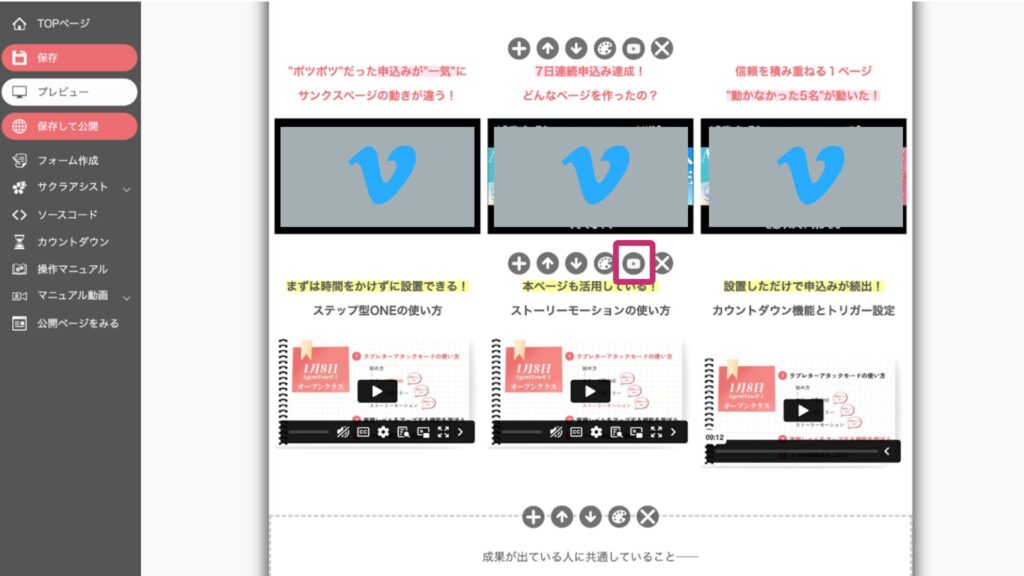
その中にある『padding 』の値が、動画ごとに混ざると
枠の高さがズレて表示が崩れることがあります。
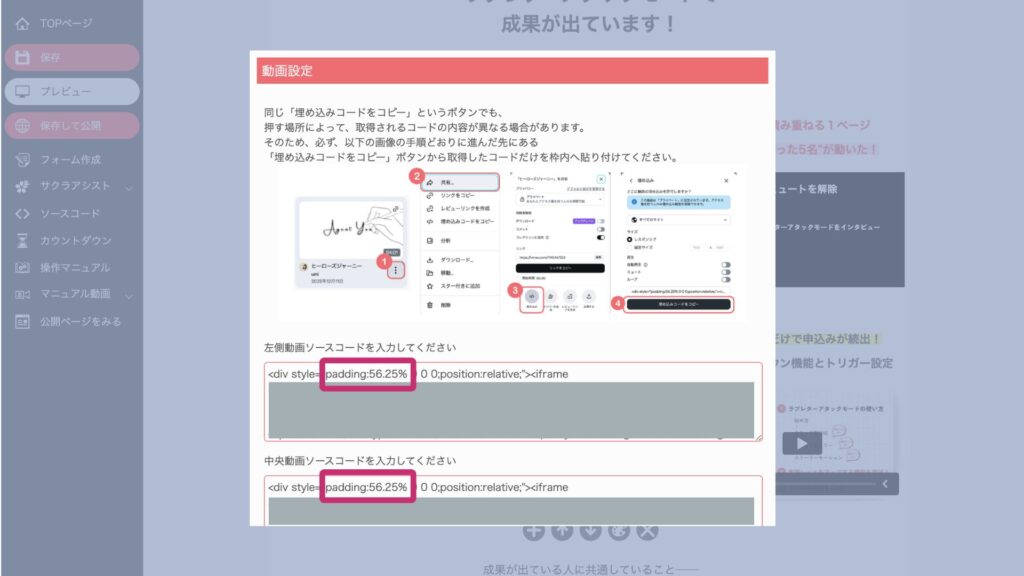
応急処置として『padding』の数値を揃えるのもアリですが、根本対策は「アップロード動画を16:9に統一する」これが一番確実だと思います。
もしも、動画の位置がズレて解消方法がわからない…と思った時は試してみてください!
【まとめ】動画のズレを解消する3つのポイント
✅ ズレの原因は「貼り付け方」ではなく、vimeoへのアップロード時の動画サイズが問題(縦横比)
✅ 対策はシンプル:16:9(1920×1080)で統一
✅ コードが分かる人は padding の混在をチェック